
Instalar apk via ADB no android por USB no windows, Mac ou linux, veja como usar o ADB do android para instalar um aplicativo por cabo USB no desktop.
Usando o ADB é possível instalar um apk mesmo em um aparelho android sem play store, uma dica valiosa para aparelhos antigos ou com erros no play services.
Esse post deve ser útil principalmente para quem tem problemas com o google play services, ele pode ser executado mesmo com o aparelho com erro.
Instalar apk via ADB
Antes de tudo, é preciso instalar o ADB (Android Debug Bridge) no sistema operacional pode ser windows, mac ou linux, vou mostrar no windows.
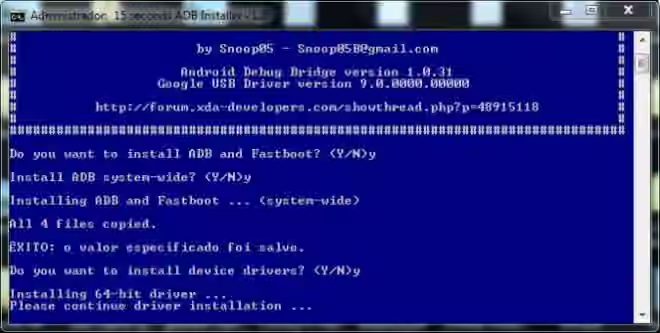
- 1 - Baixe o ADB, recomendo baixar o ADB instaler criado e mantido no fórum XDA.
Após baixar, execute o arquivo e responda Y para todas perguntas, vai ser instalado o ABD e os drives do google.
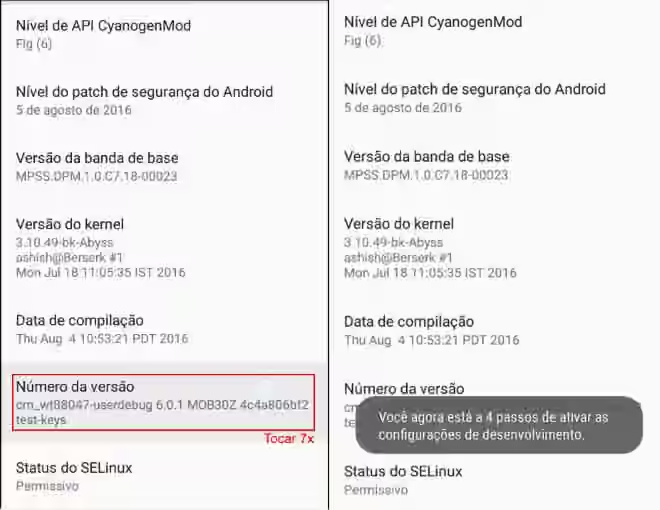
- 2 - Em seguida habilite o menu desenvolvedor no Android.
Toque 7x na versão para habilitar o menu de desenvolvedor, para mais informações veja o link com tutorial.
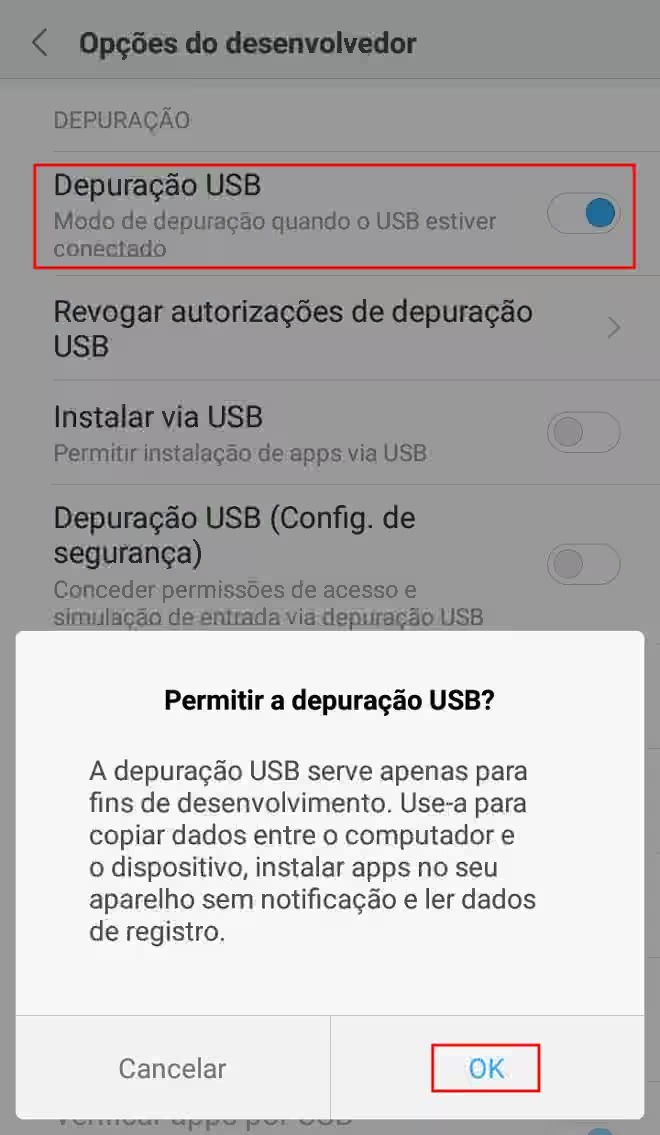
- 3 - No menu desenvolvedor habilite a depuração Android
Dentro do menu de desenvolvedor que apareceu no menu do android, habilite a depuração USB.
- 4 - Conecte o Android no computador com cabo USB.
- 5 - Abra a pasta onde o ADB foi instalado, segure Shift no teclado e clique com o botão direito do mouse, depois selecione Abrir janela de comando aqui. (pasta que contém o arquivo adb.exe).
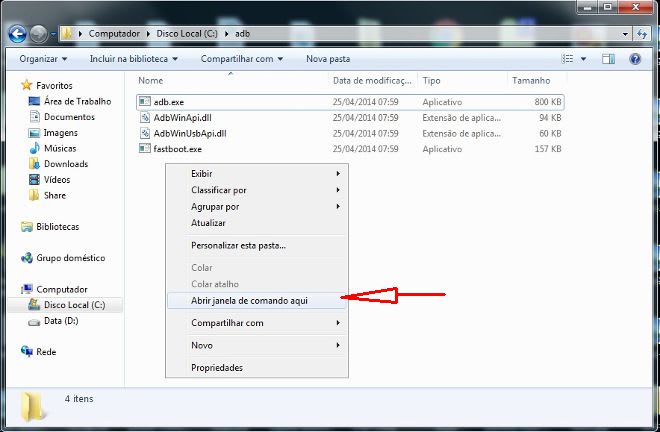
- 6 - Digite no cmd o comando: adb devices
adb devicesVai aparecer a lista de aparelhos conectados no computador, caso não apareça nenhum aparelho, ele não foi identificado corretamente.

Comando para Instalar apk via ADB
- 7 - Digite no cmd o comando: adb install -r WhatsApp.apk
adb install -r WhatsApp.apkNo exemplo de comando acima eu instalei o WhatsApp usando o ADB com o comando -r para substituir.

Ao terminar o comando vai aparecer Success, e dessa forma sabemos que o comando foi executado corretamente.
Instalar apk usando APK Installer
Existem um programa para windows chamado APK Installer que possui uma interface gráfica para instalar apks usando o ADB.

Com esse software da para instalar e remover aplicativos que foram instalados pelo usuário, não permite apps do sistema.

Fiz o teste e instalei dois aplicativos usando o APK installer e funciona perfeitamente, lembre de baixar APKs em site confiável.
Para instalar selecione a aba Installer, clique em Tools na parte inferior esquerda, abra a opção Open apk file e selecione o arquivo .apk.
Bônus - Remover apk via ADB
adb uninstall com.whatsappO nome do programa para desinstalar tem que ser o encontrado nas informações do aplicativo geralmente começa em: com.

Também da para descobrir o nome usando o comando para listar apenas os apps instalados pelo usuário.
adb shell pm list packages -3Com a lista dos nomes dos apps basta executar o comando para remover o aplicativo:
adb uninstall com.whatsappOu remover o app mas manter os dados:
adb uninstall -k com.whatsappBônus 2 - Atualizar Google Play Services
Um problema muito comum que acontece em aparelhos android é o Google play services ficar desatualizado e ser preciso atualizar manualmente.
Fiz um post dedicado a como atualizar o play services manualmente, e usando o ADB pode facilitar bastante o processo.
Principalmente se houver algum erro na atualização e o aparelho ficar exibindo seguidas mensagens de erro infinitamente.
Nesse caso recomendo primeiramente desinstalar a última atualização do play services com o comando:
adb uninstall com.google.android.gmsE depois instalar a última versão com o comando:
adb install -r gms.apkSe o nome do arquivo baixado foi muito grande, renomeie para gms.apk para facilitar o comando.
Lembrando que para baixar o google play services correto, recomendo ver o post desse link indicado.