
Aprenda como criar e esconder um disco ou pasta no Windows de forma simples e sem precisar instalar programas pesados de terceiros. Neste tutorial, você verá como utilizar comandos nativos do Prompt de Comando (cmd), como fsutil e diskpart, para criar um disco virtual protegido e ocultar partições inteiras com segurança.
Proteger arquivos confidenciais contra acessos não autorizados é essencial, especialmente em computadores compartilhados por mais de uma pessoa.
Método 1: Criar um Disco Virtual (VHD) Oculto com o Comando fsutil
Uma das maneiras mais eficientes de guardar arquivos com privacidade é criar uma unidade de disco virtual. Esse disco funciona como um arquivo contêiner que só é montado quando você precisa usá-lo.
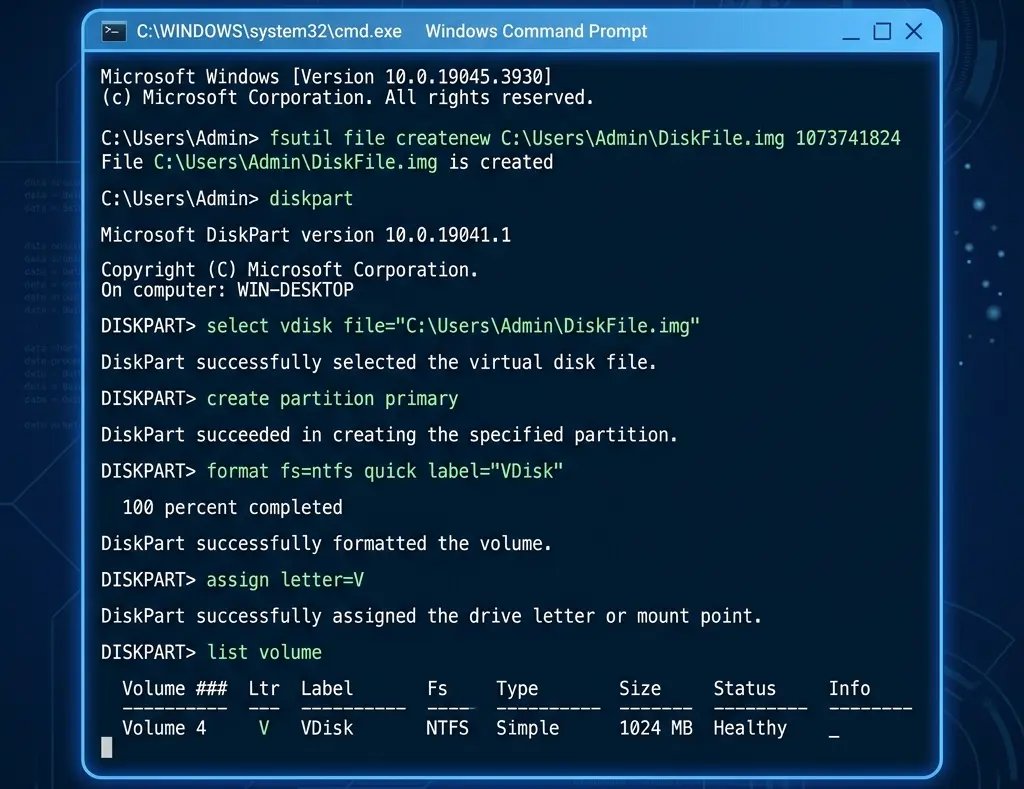
Passo a Passo no Prompt de Comando:
-
Pressione as teclas Windows + S, digite cmd, clique com o botão direito sobre Prompt de Comando e selecione Executar como administrador.
-
Para criar um arquivo de disco de 5 GB, digite o seguinte comando e pressione Enter:
fsutil file createnew C:\MeuDiscoSecreto.vhdx 5368709120 -
Em seguida, digite
diskpartpara abrir a ferramenta de gerenciamento de partições do Windows. -
Selecione o arquivo criado digitando:
select vdisk file="C:\MeuDiscoSecreto.vhdx" -
Conecte o disco com o comando
attach vdiske crie uma partição primária comcreate partition primary. -
Formate o disco em NTFS rápido com
format fs=ntfs quick label="DiscoSecreto". -
Atribua uma letra de unidade (exemplo: letra Z) digitando
assign letter=Z.
Quando terminar de guardar seus arquivos no disco Z:, volte ao diskpart e digite detach vdisk. O disco desaparecerá completamente do Windows Explorer.
Método 2: Ocultar uma Partição ou Letra de Disco no Windows
Se você já possui uma partição de disco rígido ou HD externo e deseja ocultá-la no Meu Computador, o comando diskpart permite remover a letra da unidade temporariamente.
Como Ocultar a Letra do Disco:
-
Abra o Prompt de Comando como Administrador.
-
Digite
diskparte pressione Enter. -
Liste as partições disponíveis digitando
list volume. -
Identifique o número do volume que deseja esconder e digite
select volume X(substitua X pelo número do seu volume). -
Remova a letra do disco digitando
remove letter=Z(substitua Z pela letra atual do disco).
Assim que a letra for removida, a partição ficará invisível para qualquer usuário no Windows Explorer. Para voltar a exibir o disco, repita o processo e use o comando assign letter=Z.
Método 3: Esconder Pastas Nativas via Atributos e Permissões do Windows
Além de criar unidades virtuais, você também pode alterar os atributos de qualquer pasta no sistema para torná-la oculta do sistema operacional.
-
No Prompt de Comando, navegue até a pasta desejada ou digite o caminho completo:
attrib +h +s +r C:\SuaPastaSecreta -
Os parâmetros
+h(oculto),+s(sistema) e+r(somente leitura) fazem com que a pasta não apareça nem mesmo se a opção “Mostrar arquivos ocultos” estiver ativada no Windows. -
Para voltar a exibir a pasta, basta digitar:
attrib -h -s -r C:\SuaPastaSecreta
Se você também precisa proteger senhas e dados confidenciais, veja nosso tutorial sobre como criar senhas seguras no Windows.
Documentação Oficial da Microsoft sobre fsutil
Resumo e Dicas de Segurança
Criar e esconder um disco ou pasta no Windows através de unidades VHDX e atributos do CMD garante uma camada adicional de privacidade sem a necessidade de softwares pagos. Lembre-se sempre de anotar os caminhos e letras utilizadas para não esquecer onde o seu disco virtual foi salvo.