
Entenda o que é a partição MBR vs GPT, quais são as principais diferenças entre cada estilo de tabela de partição de HD ou SSD e como converter o seu disco de MBR para GPT sem perder nenhum dado. Essa conversão é um requisito essencial para quem deseja habilitar a inicialização UEFI e atualizar o sistema para o Windows 11.
O que é MBR e GPT?
Tanto o MBR (Master Boot Record) quanto o GPT (GUID Partition Table) são métodos que o sistema operacional utiliza para organizar e entender como as partições estão divididas em um disco rígido (HD) ou unidade de estado sólido (SSD).
O que é MBR (Master Boot Record)?
O MBR é o padrão tradicional introduzido com o IBM PC em 1983.
-
Limitação de Tamanho: Suporta discos com capacidade máxima de até 2 Terabytes (TB).
-
Limite de Partições: Permite criar apenas até 4 partições primárias por disco.
-
Modo de Inicialização: Funciona com o modo antigo de BIOS legado (Legacy BIOS).
O que é GPT (GUID Partition Table)?
O GPT é o padrão moderno criado para substituir o MBR, sendo parte integrante da especificação UEFI.
-
Capacidade de Armazenamento: Suporta discos maiores que 2 TB (chegando até 9.4 Zettabytes).
-
Número de Partições: Permite criar até 128 partições primárias no Windows.
-
Recuperação de Erros: Armazena cópias de segurança da tabela de partição no final do disco, garantindo maior tolerância a falhas.
-
Compatibilidade com Windows 11: É obrigatório para o boot em sistemas com UEFI e Secure Boot.
Tabela Comparativa: MBR vs GPT
| Recurso | MBR (Master Boot Record) | GPT (GUID Partition Table) |
|---|---|---|
| Tamanho Máximo do Disco | Até 2 Terabytes (2 TB) | Acima de 2 TB (ilimitado na prática) |
| Limite de Partições | 4 Partições Primárias | Até 128 Partições no Windows |
| Modo de Boot Suportado | BIOS Legado (Legacy) | UEFI Naitvo |
| Segurança e Tolerância a Falhas | Nenhuma cópia de backup | Backup automático da tabela de partição |
| Requisito do Windows 11 | Não Suportado | Obrigatório |
Como Saber se seu HD ou SSD é MBR ou GPT no Windows
Antes de realizar a conversão, verifique qual é a tabela de partição utilizada no seu disco atual:
-
Pressione as teclas Windows + X e selecione Gerenciamento de Disco.
-
Clique com o botão direito sobre o disco principal (exemplo: Disco 0) e selecione Propriedades.
-
Acesse a aba Volumes.
-
Verifique o campo Estilo de Partição: ele exibirá se o disco está como Tabela de Partição GUID (GPT) ou Registro Mestre de Inicialização (MBR).
Se você está preparando o seu computador para uma nova instalação do sistema, veja também nosso guia de como instalar o Windows 11 em qualquer PC.
Como Converter MBR para GPT Sem Perder Dados (Ferramenta MBR2GPT)
O Windows 10 e Windows 11 possuem uma ferramenta nativa chamada MBR2GPT.EXE que converte discos MBR para GPT sem formatar nem apagar nenhum arquivo pessoal.
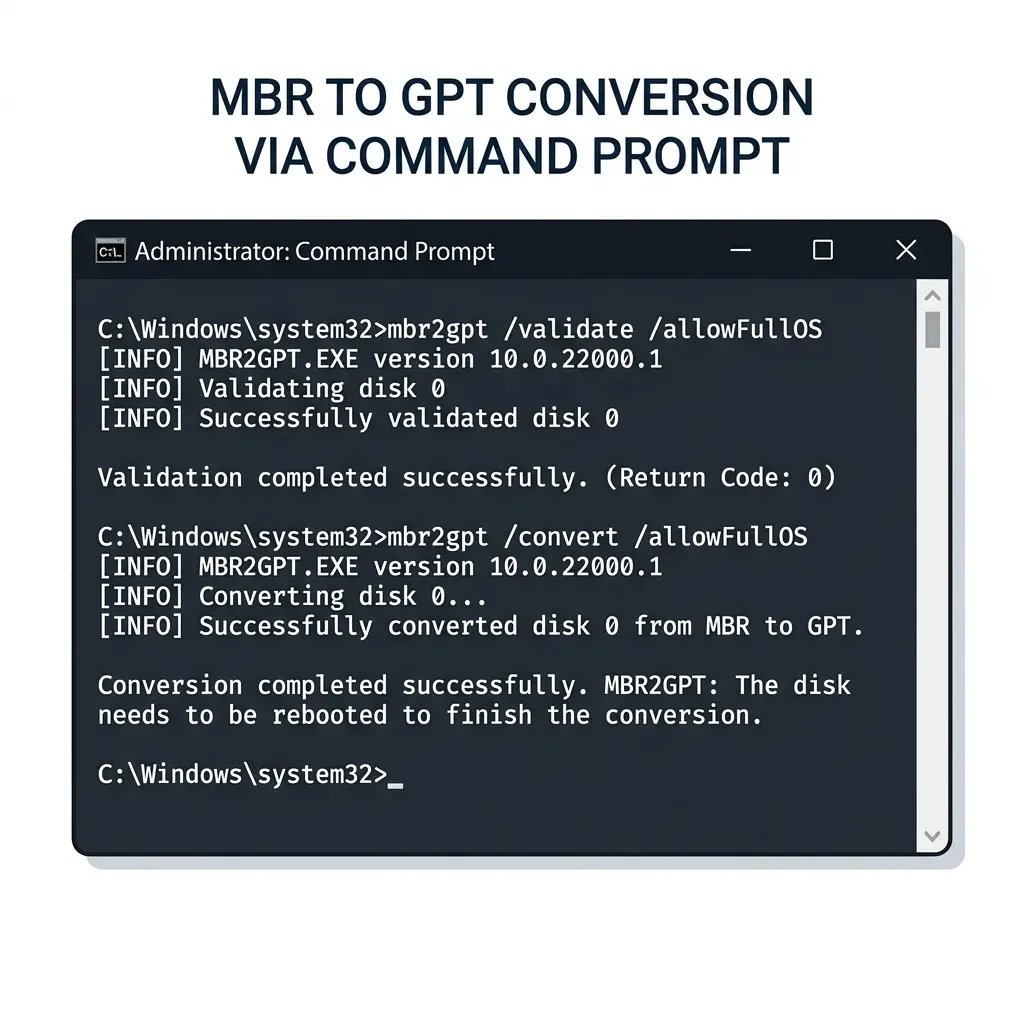
Passo a Passo no Prompt de Comando:
-
Pressione as teclas Windows + S, digite cmd, clique com o botão direito em Prompt de Comando e escolha Executar como administrador.
-
Primeiro, faça a validação do disco digitando o comando:
mbr2gpt /validate /allowFullOS- Se a resposta for
Validation completed successfully, você pode iniciar a conversão digitando:
mbr2gpt /convert /allowFullOS-
Aguarde a conclusão do processo até que a mensagem
Conversion completed successfullyseja exibida. -
Reinicie o computador e entre na BIOS da placa-mãe para alterar o modo de boot de Legacy/CSM para UEFI.
Documentação Oficial da Microsoft sobre MBR2GPT
Resumo
A conversão da tabela de partição de MBR para GPT é um passo fundamental para garantir a estabilidade e a compatibilidade do sistema com as tecnologias modernas de segurança UEFI e Secure Boot do Windows 11. Utilizando o utilitário nativo MBR2GPT, a transição é rápida e segura, mantendo todos os seus programas e arquivos intactos.