
Aprenda Atualizar Play Services para última versão, veja como ter sempre a versão mais recente do play services instalada e aproveitar todas as funções do app.
Esse tutorial mostra como obter a versão atual do google play services APK, as versões mais recentes do google play services melhoraram compatibilidade com os aplicativos e é recomendado sempre utilizar a última versão disponível.
O problema é que como todos os aparelhos com android possuem o google play services instalado, então quando sai uma versão mais nova demora alguns dias e até semanas para o services ficar disponível para todos fazerem o download, veja porque isso ocorre em: atualizações de aplicativos.
Para conseguir instalar o play services quando ele é lançado então é preciso baixar o apk do play services em um site externo, o site que recomendo, possui todas as versões e é confiável.
Esse mesmo site serve para baixar qualquer outro aplicativo, muitos outros aplicativos também podem ser atualizados por ele, então se quiser receber aplicativos atualizados antes veja o tutorial.
Como saber a versão que devo baixar ?
Esse é o grande segredo, se baixar o apk errado não vai funcionar, então veja como descobrir a versão correta para seu aparelho, a versão varia de acordo com a versão do android, tipo de processador e DPI, que é ligado a resolução do aparelho.
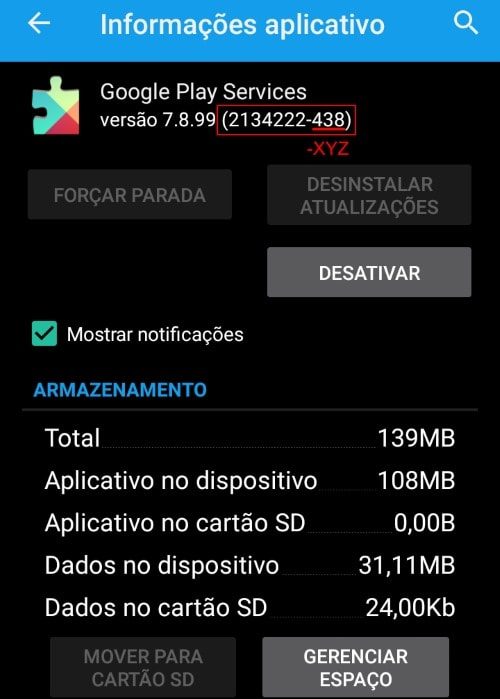
Para baixar o google play services apk correto é preciso verificar os últimos 3 números em parenteses na versão do seu play services instalado, vá em:
Configurações -> Aplicativos -> Todos -> Google Play Services para encontrar os 3 últimos números -XYZ.Atualização: Nas versões mais recentes do android o play services possui um código de 6 digitos, vou mostra o exemplo no android 8.1.
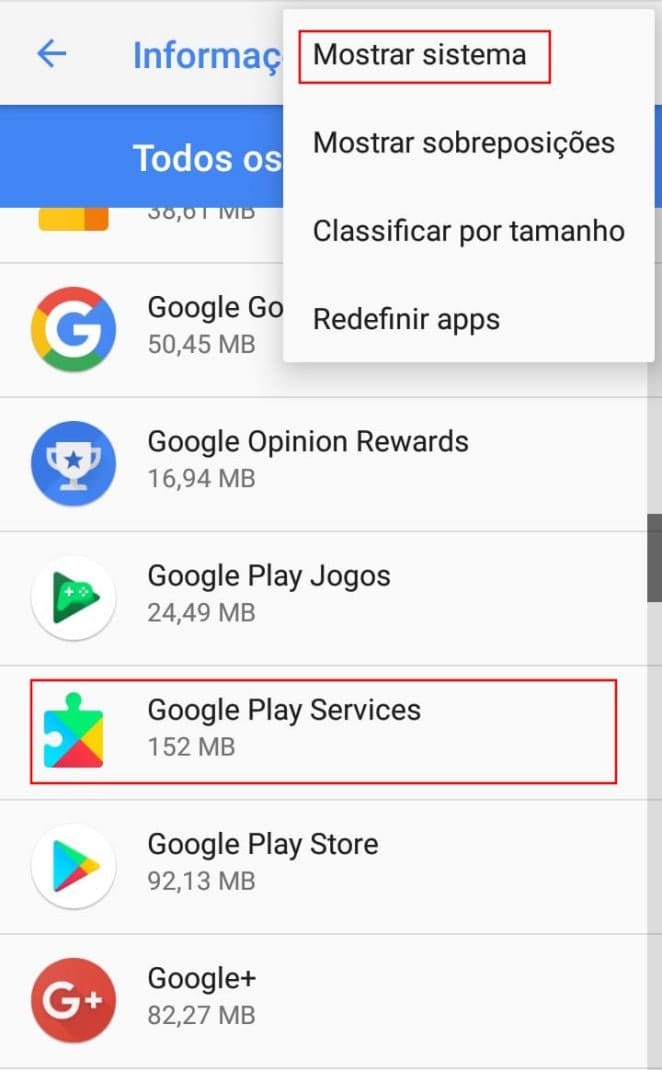
Para ver a versão do gms no android 7.1 e 8.1 é o mesmo caminho acima, mas, é preciso liberar a exibição de apps do sistema (foto abaixo).
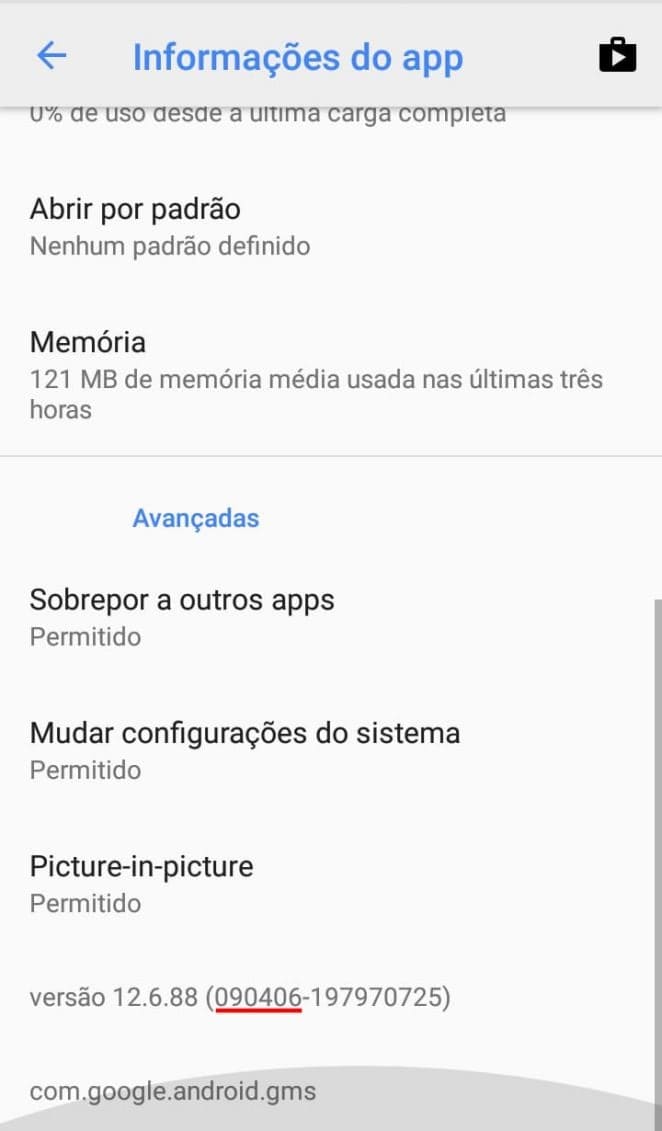
Depois no aplicativo e arraste a página até o final para visualizar a versão, repare agora os 6 números marcados na foto abaixo.
Antes do download o site informa a variante correta para cada: arquitetura do CPU / Versão mínima (android) / DPI da tela.
Se não sabe exatamente qual esse dado do seu aparelho, recomendo instalar o aplicativo: Droid Hardware Info.
Veja essas dicas sobre os códigos do google para encontrar a versão ideal para seu aparelho:
* X define a versão do android:
0 para Android <5.0
2 para Android 5.0 e 5.1 com Play Services v8
4 para Android 5.0 e 5.1 ou para Play Services v8 Android >= 6.0
5 for Android Wear
7 para Android 5.0
8 para Android TV
* Y define a arquitetura do CPU:
1 para armeabi
3 para armeabi-v7a
4 para arm64-v8a
5 para mips
7 para x86
8 para x86_64
* Z define os DPI:
0 para universal
2 para 160
4 para 240
6 para 320
8 para 480
Notas:
Para versões -7YZ agora use -4YZ, o -7YZ era para Google Play services v6.5. Para versões -4YZ agora o 5.0 e 5.1 vai utilizar 2YZ e 6.0 continua utilizando 4YZ.
Exemplos:
- -014 para dispositivo Android <5.0 armeabi CPU 240 DPI
- -438 para dispositivo Android 6.0+ armeabi-v7a CPU 480 DPI
- -236 para dispoditivo Android 5.0 ou 5.1 armeabi-v7a CPU 320 DPI
- -876 para dispositivo Android TV x86 CPU 320 DPI
Visite esse link para encontrar o google play services na play store.
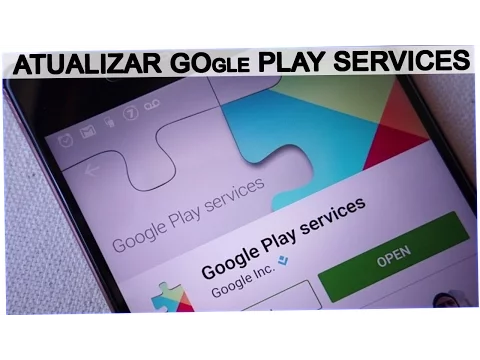
Vídeo: Atualizar Google Play Services
Baixar Google Play services Beta
Se quiser testar novos recursos antes de chegarem a todos os aparelhos o usuário pode instalar a versão beta do services.
Já fiz um tutorial sobre ser beta testador, que antigamente era feito exclusivamente por um link como esse: gms beta.
Agora pode ser feito diretamente na página do aplicativo na play store, acesse o link do play services na play store.
APK google play services (android TV) e (Wear OS)
Além do play services que funciona para todo smartphone e tablet android, o google faz outros dois aplicativos específicos para TV e Relógio.
O gms é feito especialmente para esses dispositivos por necessidades especiais e por limitação de recursos também.