
O Wipe é uma das ferramentas de manutenção mais poderosas do Android, acessada através do modo Recovery para restaurar o sistema, resolver travamentos graves e preparar o aparelho para novas atualizações.
No entanto, cada tipo de Wipe tem um impacto diferente: enquanto alguns apenas limpam arquivos temporários de sistema, outros apagam permanentemente todas as suas fotos, conversas e aplicativos.
O Que Cada Tipo de Wipe Faz? (Tabela Comparativa)
| Opção de Wipe | O Que Faz? | Apaga Arquivos Pessoais? (Fotos/Contatos) | Quando Usar? |
|---|---|---|---|
| Wipe Data / Factory Reset | Restaura o Android para o padrão de fábrica, apagando apps, contas e a partição de dados do usuário. | SIM 🔴 (Apaga Tudo) | Travamento no boot (bootloop), vírus, venda do aparelho ou lentidão extrema. |
| Wipe Cache Partition | Limpa a partição de cache temporário do sistema operacional (arquivos de atualizações e logs). | NÃO 🟢 (Seguro) | Lentidão após atualizar o Android, drenagem de bateria ou pequenos bugs no sistema. |
| Wipe Dalvik / ART Cache | Apaga a árvore de bytecode pré-compilada dos aplicativos (disponível principalmente no TWRP/Custom Recovery). | NÃO 🟢 (Seguro) | Instalação de Custom ROMs, erros de apps do sistema ou falhas no Google Play Services. |
REGRA DE OURO DO BACKUP: Sempre faça backup completo dos seus arquivos para a nuvem ou computador antes de realizar qualquer procedimento no modo Recovery. Se você tiver qualquer dúvida sobre qual opção selecionar, faça backup preventivo de fotos e contatos antes de continuar.
Avisos Críticos de Segurança Antes de Começar
Antes de entrar no modo Recovery e executar comandos de formatação, fique atento a estes pontos cruciais:
-
Bloqueio de Conta Google (FRP - Factory Reset Protection): Ao fazer o Wipe Data / Factory Reset pelo Recovery, o sistema ativará a proteção antirroubo do Google. Ao ligar, o aparelho exigirá o e-mail e senha da conta Google vinculada anteriormente. Se você for vender o aparelho, remova a conta Google em Configurações > Contas antes do procedimento.
-
Backup de Contatos e Fotos: Salve seus contatos na sua conta Google com o nosso guia de backup de contatos no Android e veja como fazer backup de fotos antes de formatar.
-
Bateria Acima de 50%: Nunca inicie um Wipe com bateria fraca. Se o celular desligar durante a formatação, o sistema pode corromper a partição de inicialização (soft brick).
-
Bootloader e Garantia: Em procedimentos avançados com Custom Recovery (TWRP), o desbloqueio do bootloader pode invalidar a garantia do fabricante e desativar proteções de segurança (como o Samsung Knox).
O que é Wipe Data / Factory Reset (Hard Reset)?
Essa função apaga todos os dados do usuário no aparelho (partição /data), restaurando o Android exatamente para o estado inicial de fábrica.
Ao realizar o Wipe Data, todos os aplicativos baixados, contas, configurações, mensagens do WhatsApp e mídias da memória interna são completamente eliminados, funcionando como formatar o celular Android ou usar um aplicativo para hard reset.
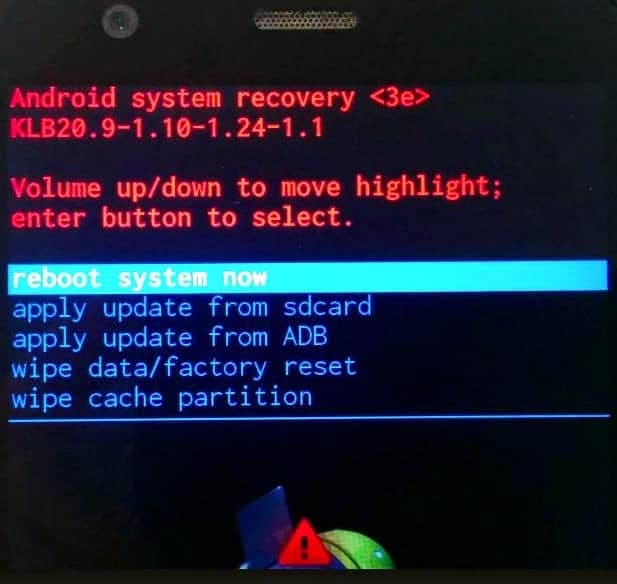
Tela do Recovery original do Android (Stock Recovery)
Quando usar o Wipe Data / Factory Reset?
O procedimento é indicado para casos onde a restauração completa é necessária:
-
Aparelhos que apresentam erros e bugs constantes no sistema que não resolvem com reinicialização.
-
Celulares que travam com frequência ou apresentam lentidão extrema fora do normal.
-
Dispositivos infectados por malwares ou adware persistente.
-
Aparelho que não liga completamente, ficando travado em loop infinito na tela da logo (bootloop).
-
Preparação para vender o aparelho Android: se for vender o aparelho, é essencial limpar completamente todos os dados. Veja nosso guia sobre preparar o Android para vender para evitar que dados pessoais sejam recuperados.
-
Recuperar aparelho lento: veja também nossas 10 dicas para quando o Android ficar lento.
O que é Wipe Cache Partition?
A partição de cache (/cache) é um espaço reservado da memória interna onde o sistema operacional armazena temporariamente arquivos de atualização (OTA), dados de instalação e logs de execução.
Importante: O Wipe Cache Partition NÃO apaga fotos, vídeos, contatos nem conversas pessoais. Ele também é diferente do “limpar cache de aplicativos” (que é feito individualmente nas configurações do Android).
Nota sobre versões modernas do Android: Em aparelhos com sistema de partição dupla A/B (Android 8 ou superior, como na linha Google Pixel e Motorola), a partição dedicada /cache foi descontinuada pelo Google. No entanto, o menu Wipe Cache Partition ainda permanece presente e amplamente utilizado em dispositivos como a linha Samsung Galaxy (One UI).
Quando usar o Wipe Cache Partition?
-
Logo após instalar uma grande atualização do Android (ex: do Android 13 para o 14) para eliminar resquícios da versão antiga.
-
Celular com bateria drenando rapidamente sem causa aparente após update.
-
Pequenos engasgos na interface ou aplicativos nativos fechando sozinhos.
-
Para usar o Wipe Cache Partition não há necessidade de apagar seus arquivos, mas por segurança preventiva recomenda-se ter backup atualizado.
O que é Wipe Dalvik / ART Cache?
O Dalvik / ART Cache é uma área onde o sistema operacional armazena a compilação pré-processada dos códigos dos aplicativos (bytecode transformado em código de máquina pela máquina virtual ART do Android). Isso permite que os apps abram com maior rapidez no dia a dia.
Com o tempo e sucessivas atualizações de apps, esse cache pode acumular bibliotecas conflitantes. Ao fazer o Wipe Dalvik Cache, nenhum aplicativo perderá seus dados salvos ou progresso de jogos, mas o sistema será forçado a reconstruir o cache na primeira inicialização (o que fará o primeiro boot demorar alguns minutos a mais).
Atenção: O Wipe Dalvik Cache está disponível principalmente em Custom Recoveries (como TWRP e OrangeFox). No recovery original de fábrica, essa limpeza geralmente é gerenciada automaticamente pelo próprio sistema ou combinada na atualização do sistema.
Quando usar o Wipe Dalvik Cache?
-
Para corrigir erros em serviços essenciais do sistema, muito comum ao atualizar o aplicativo Google Play Services.
-
Ao instalar modificações, pacotes Magisk ou módulos de sistema.
-
Durante a instalação e atualização de Custom ROMs.
Recovery Mode: Original (Stock) vs Customizado (TWRP)
O Recovery Mode é um ambiente de inicialização independente do sistema operacional Android principal, utilizado para manutenção, restauração e instalação de pacotes de firmware.
-
Stock Recovery (Original de Fábrica): Vem instalado pela fabricante (Samsung, Motorola, Xiaomi). Possui interface simples em texto, navegação pelos botões físicos de volume/liga e oferece apenas as opções básicas: Reboot system now, Apply update from ADB/SD, Wipe data/factory reset e Wipe cache partition (quando disponível).
-
Custom Recovery (TWRP / OrangeFox): Versões modificadas instaladas por usuários avançados que contam com suporte a tela sensível ao toque (touchscreen), backup completo da memória (Nandroid Backup), gerenciador de arquivos e opções de Wipe avançadas (como Dalvik/ART, System e Vendor).
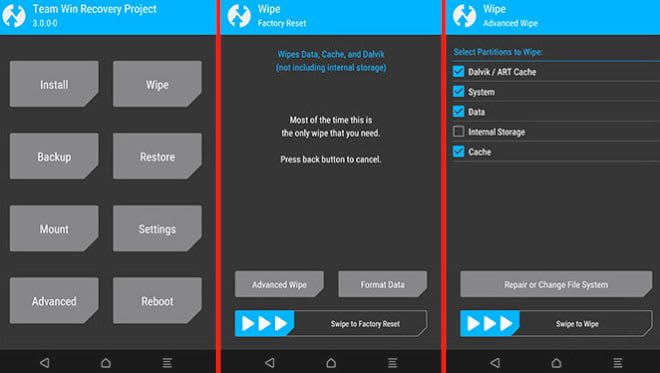
Interface gráfica do TWRP, o Custom Recovery mais popular
Como Acessar o Modo Recovery no Android
O método de acesso aos botões físicos varia conforme o fabricante e modelo:
-
Desligue completamente o aparelho.
-
Ligue o smartphone segurando a combinação de teclas do seu modelo:
-
Samsung modernos (One UI): Conecte o cabo USB ao PC (requisito das versões recentes) e segure Botão Ligar + Volume para Cima.
-
Samsung antigos: Segure Botão Ligar + Volume para Cima + Botão Home.
-
Motorola e Xiaomi: Segure Botão Ligar + Volume para Baixo (ou Volume para Cima) até aparecer a tela de inicialização.
-
Caso não tenha sucesso, busque pelo modelo exato do seu aparelho + a palavra “recovery”.
-
No menu do Recovery, utilize os botões de Volume para Cima e Volume para Baixo para navegar entre as opções e pressione o Botão Power (Ligar) para confirmar a seleção.
Qual Wipe Utilizar na Troca de ROM?
Para quem realiza modificações avançadas de sistema e troca de ROMs (veja o guia de trocas de ROM no Android e compatibilidade LineageOS):
-
Instalação Limpa (Clean Flash): Ao migrar de uma ROM para outra diferente (ex: ROM original de fábrica para LineageOS), é obrigatório fazer Wipe Data + Wipe Dalvik/ART + Wipe Cache, pois qualquer resquício da ROM anterior causará travamentos ou fechamento forçado de apps (Force Close).
-
Atualização da mesma ROM (Dirty Flash): Para atualizações incrementais da mesma versão da ROM (ex: de uma compilação semanal para outra mais recente), basta realizar Wipe Cache Partition + Wipe Dalvik Cache para preservar todos os seus dados e aplicativos.
-
Atualização de versão principal do Android: Se estiver migrando entre versões diferentes (ex: LineageOS baseado no Android 13 para Android 14), o Wipe Data completo é altamente recomendado pelos desenvolvedores para garantir estabilidade total.