

O WPS (Wi-Fi Protected Setup) facilita a conexão de um dispositivo compatível ao Wi-Fi sem digitar manualmente a senha. Em geral, você inicia a conexão no aparelho e pressiona o botão WPS do roteador. A rede continua protegida por senha: o recurso ajuda a transmitir as informações necessárias para o dispositivo autorizado.
O WPS depende do roteador e do aparelho que você quer conectar. Alguns celulares Android não oferecem mais essa opção; nesse caso, compartilhar o Wi-Fi por QR Code pode ser mais prático. Use estes métodos apenas em redes que você administra ou para as quais tem autorização.
O que é o WPS do roteador?
WPS significa Wi-Fi Protected Setup. É um recurso criado para simplificar a conexão de aparelhos a uma rede sem fio protegida. Dependendo do equipamento, a conexão pode ser iniciada por um botão físico, por uma opção no painel do roteador ou por um PIN.
O botão costuma trazer a indicação WPS ou um símbolo com duas setas. Ele pode ficar na parte traseira, lateral ou frontal do roteador.
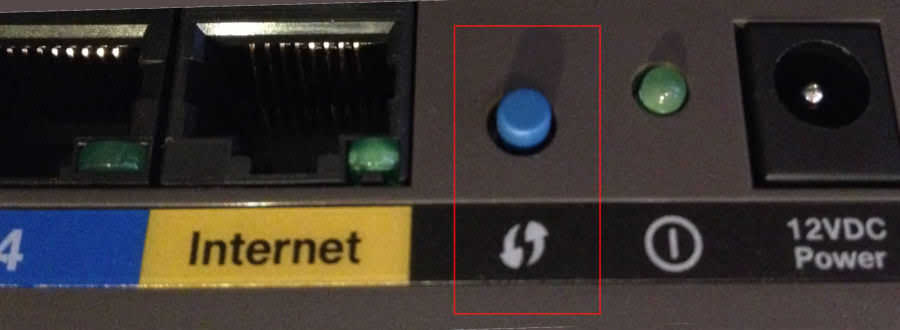
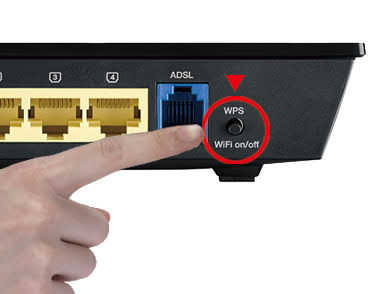
Em alguns modelos, o mesmo botão também executa outra função, como resetar o aparelho. Confira o manual do seu roteador antes de pressioná-lo, pois manter um botão compartilhado pressionado pelo tempo errado pode restaurar as configurações de fábrica.
Como conectar ao Wi-Fi pelo botão WPS
Antes de começar, confira se o WPS está habilitado no roteador e se o dispositivo que você quer conectar oferece uma opção WPS. Os nomes dos menus e a ordem das etapas variam entre modelos.
- No celular, computador, impressora ou outro dispositivo compatível, abra as configurações de Wi-Fi e procure WPS, Conectar por WPS ou botão WPS.
- Inicie a conexão por botão no aparelho.
- Pressione o botão WPS do roteador conforme o manual do fabricante. Alguns modelos exibem uma luz piscando durante o pareamento.
- Aguarde a confirmação no dispositivo e confira se ele aparece como conectado à rede.
Realize as etapas próximas uma da outra. Em alguns roteadores, a janela de pareamento dura cerca de dois minutos, mas o tempo depende do modelo. Se o fabricante do aparelho orientar uma ordem diferente, siga o manual correspondente. A Huawei explica o uso do botão WPS em seus roteadores compatíveis.
Como usar WPS no Android?
Em aparelhos Android que ainda oferecem WPS, procure a opção nas configurações avançadas ou preferências de Wi-Fi. A tela abaixo mostra uma interface antiga: os menus variam e podem não estar disponíveis no seu celular.
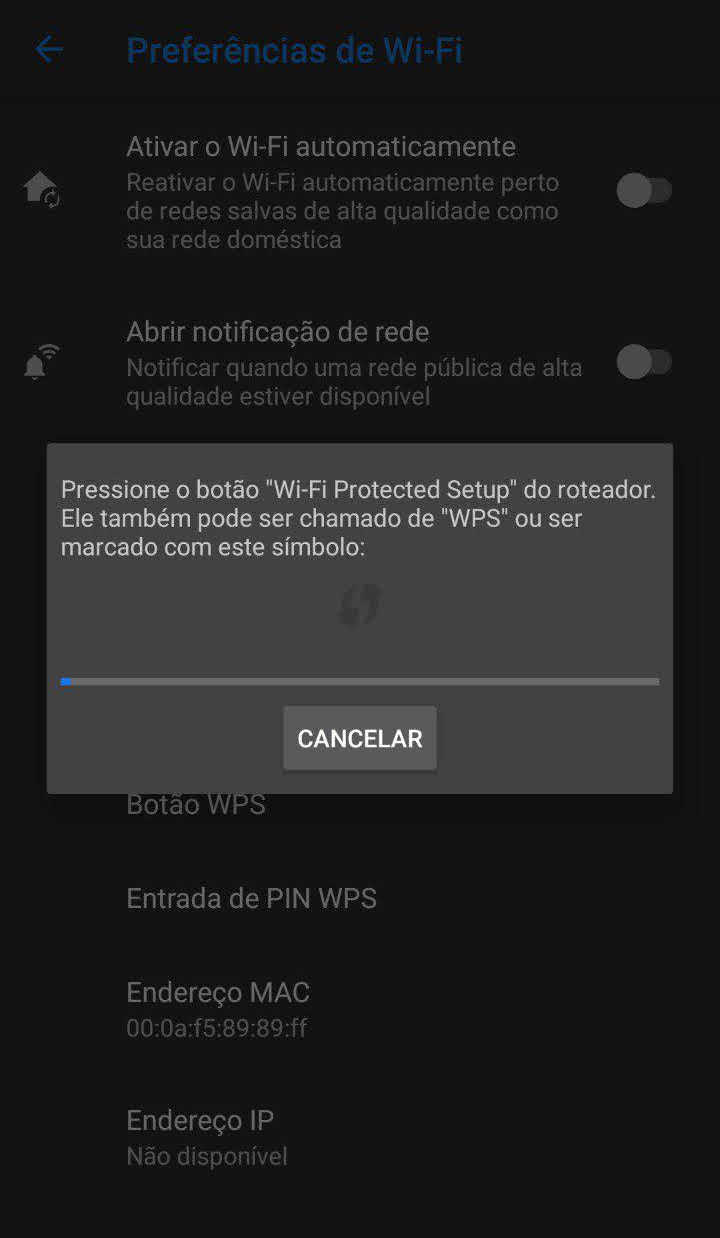
Se a opção não aparecer, o aparelho pode não oferecer WPS. A Motorola informa que o suporte ao método foi descontinuado em seus aparelhos afetados. Nesse caso, peça ao responsável pela rede que compartilhe o acesso por QR Code ou informe a senha.
Como usar WPS no Windows?
Em um computador e roteador compatíveis, selecione a rede na lista de Wi-Fi e escolha Conectar. Se o Windows oferecer a opção de usar o botão do roteador, pressione o WPS conforme o manual e aguarde. A mensagem e a disponibilidade dependem do adaptador, do roteador e da configuração da rede.
Se a opção não aparecer, conecte usando a senha da rede ou outro método disponível. A Microsoft descreve o uso do botão em sua orientação de configuração de rede.
O que é o PIN WPS?
Alguns equipamentos permitem conectar usando um PIN WPS. Conforme o modelo, o código pode ser informado no dispositivo ou no painel de administração do roteador. O PIN WPS não é necessariamente a senha do Wi-Fi.
O método por PIN tem vulnerabilidades conhecidas em certas implementações. O CERT Coordination Center descreve o problema de tentativas contra o PIN, incluindo a ausência de bloqueio adequado em muitos roteadores afetados. Limitar tentativas reduz o risco, mas não garante proteção absoluta.
Se você não precisa de WPS, considere desativá-lo no painel do roteador. Quando houver controles separados, confira se o método por PIN também está desativado. A interface varia por fabricante; consulte o manual e mantenha o firmware atualizado.
WPS é seguro?
O WPS facilita o pareamento, mas vale avaliar se você precisa deixá-lo habilitado. O risco depende da implementação e da configuração do roteador; a vulnerabilidade conhecida do PIN não significa que todo botão WPS seja vulnerável da mesma maneira.
Para proteger sua rede:
- Desative o WPS, especialmente o método por PIN, se não precisar dele.
- Use uma senha forte e exclusiva para o Wi-Fi e outra para o painel de administração do roteador.
- Prefira WPA3 quando roteador e dispositivos forem compatíveis; caso contrário, use uma configuração WPA2 adequada aos seus aparelhos.
- Mantenha o firmware atualizado e consulte o fabricante quando não encontrar as opções de segurança.
Se você só precisa conectar uma visita, uma rede de convidados com senha própria pode ajudar a separar o acesso, quando o roteador oferecer esse recurso.
Como conectar ao Wi-Fi sem digitar a senha e sem WPS
Compartilhar o Wi-Fi por QR Code no Android
Em aparelhos compatíveis, uma pessoa que já esteja conectada pode gerar um QR Code nas configurações de Wi-Fi:
- No celular já conectado, abra Configurações → Rede e internet → Internet ou o menu equivalente de Wi-Fi.
- Abra os detalhes da rede conectada e toque em Compartilhar.
- Confirme sua identidade se o celular solicitar.
- No outro aparelho, leia o código com a câmera ou o leitor de QR Code das configurações de Wi-Fi e confirme a conexão.
Os nomes dos menus variam. O Google descreve essas etapas para celulares Pixel. Veja também nosso guia sobre compartilhar Wi-Fi por QR Code.
Um QR Code de Wi-Fi pode conter as credenciais da rede. Compartilhe-o apenas com pessoas autorizadas e evite publicá-lo em locais públicos se a rede for privada. QR Code de compartilhamento e Wi-Fi Easy Connect não são necessariamente a mesma tecnologia; a disponibilidade de cada uma depende do aparelho e do roteador.
Compartilhar a senha entre aparelhos Apple
Um iPhone conectado pode compartilhar a senha com outro iPhone, iPad ou Mac próximo, desde que os requisitos de contas, contatos, Wi-Fi e Bluetooth sejam atendidos. No aparelho que vai receber o acesso, selecione a rede; no aparelho conectado, aceite Compartilhar Senha quando a opção aparecer. Confira os requisitos e o passo a passo da Apple.
O que fazer quando o WPS não conecta?
Confira estes pontos antes de tentar novamente:
- Compatibilidade: o roteador e o aparelho precisam oferecer o método WPS escolhido.
- Configuração: verifique no painel ou no manual se o WPS está habilitado para a rede usada.
- Tempo e distância: faça as etapas dentro do prazo indicado pelo fabricante e mantenha o aparelho perto do roteador.
- Botão correto: consulte o manual se o botão também for usado para reset.
- Alternativa: se o pareamento falhar, tente conectar com a senha ou por QR Code compartilhado por alguém autorizado.
Se a conexão apresentar mensagem de erro mesmo com as credenciais corretas, veja também o guia de problemas de autenticação Wi-Fi no Android.
O WPS funciona sem senha?
O WPS pode conectar um dispositivo sem que a pessoa digite a senha, mas isso não significa que a rede protegida deixou de ter senha. O roteador e o dispositivo trocam as informações necessárias durante o pareamento.