Aprenda a Transferir sem cabo, arquivos do android, veja como transferir os arquivos entre aparelhos da mesma rede utilizando o WiFi, as velocidades são boas, depende da qualidade do roteador, em geral, chegam a 6MB/s reais o que é bastante aceitável.
Saiba como transferir arquivos utilizando a rede sem fio WiFi, a grande vantagem é que dispensa cabo, e pode ser transferido para qualquer aparelho ligado na mesma rede interna, inclusive para outro android, vou mostrar quais aplicativos usar para transferência.
O grande problema de utilizar cabos é que nem sempre você tem um cabo disponível, pode ter perdido, pode ter estragado, pode estar usando em outro lugar, pode também estar muito lento pelo cabo (veja como descobrir se o cabo está danificado), então pelo menos saber como transferir arquivos sem cabo é bastante útil.
O que é preciso para transferir sem cabos?
Para transferir sem utilizar cabos é preciso um aplicativo para criar um servidor FTP e outro app cliente FTP, não importa se o servidor está no celular ou no PC é possível transferir arquivos nas duas direções, ou seja, posso fazer download e upload sendo servidor ou cliente.
Servidor FTP android
Para android recomendo usar primitive FTPd como servidor FTP, ele não é muito utilizado ou conhecido, mas possui nota 4,8 gosto dele porque é código aberto e totalmente free e livre de propagandas, descobri ele no market de aplicativos open source.
Cliente FTP android
Para cliente FTP recomendo utilizar o ES FILE explorer, ele é um app explorador de arquivos que agrega muitos recursos extras e um deles é cliente FTP, por isso recomendo utilizar ele, inclusive é possível com ele conectar diretamente em outro android e baixar grandes quantidades de arquivos pela velocidade da rede local.
Cliente FTP windows, linux e Mac
Como cliente FTP no windows, linux e Mac recomendo utilizar o Filezilla, aplicativo totalmente grátis e de código aberto e multiplataforma.
Como conectar para transferir?
Vamos então ver como conectar o seu desktop windows, outro no android para transferir os arquivos ou até mesmo conectar 2 aparelhos android para transferir arquivos.
Primeiro crie o servidor FTP no android, abra o primitive FTPd, se quiser, pode utilizar as configurações que já vem padrão no aplicativo ou alterar.
O servidor FTP possui 4 informações para conseguir conectar, que são, endereço (nesse caso o IP), o usuário, a senha e a porta, se quiser mudar algumas dessas opções vá em preferências e altere.
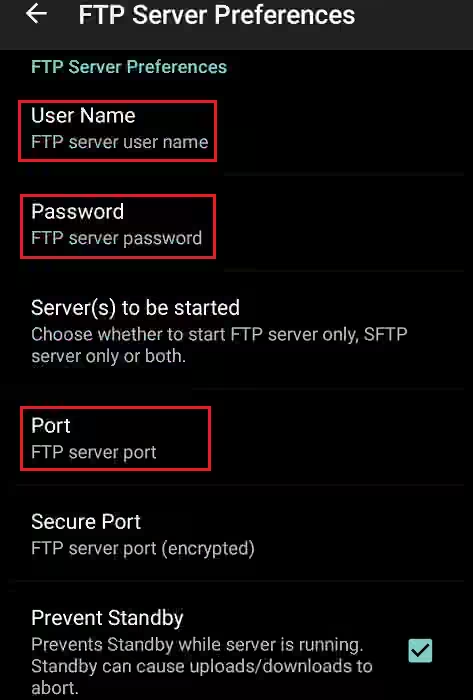
O próximo passo e rodar o servidor, na tela inicial do aplicativo apenas clique no botão ► PLAY ao lado do botão de configuração, vai rodar o servidor com suas configurações que ajustou.
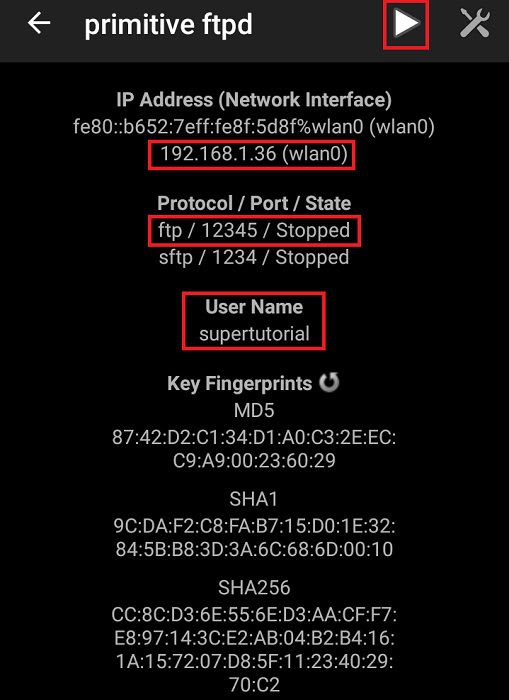
Agora para se conectar ao servidor é preciso configurar o cliente, coloque os mesmo dados do servidor no cliente para iniciar a conexão, veja no exemplo, em host coloque o endereço (IP), em usuário, senha e porta, coloque os mesmo que são exibidos na tela iniciar do servidor, aqueles que foram configurados.
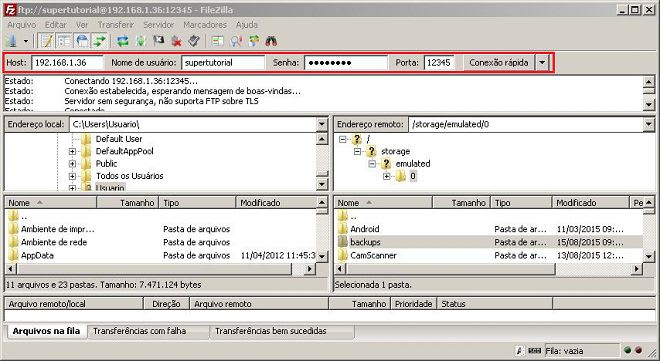
Para conectar um android como cliente basta usar o ES FILE explorer e na procure em Rede FTP, depois clique no (+) para adicionar uma nova rede FTP e preencha os dados exatamente como o servidor FTP exibe, é o mesmo procedimento do cliente windows.
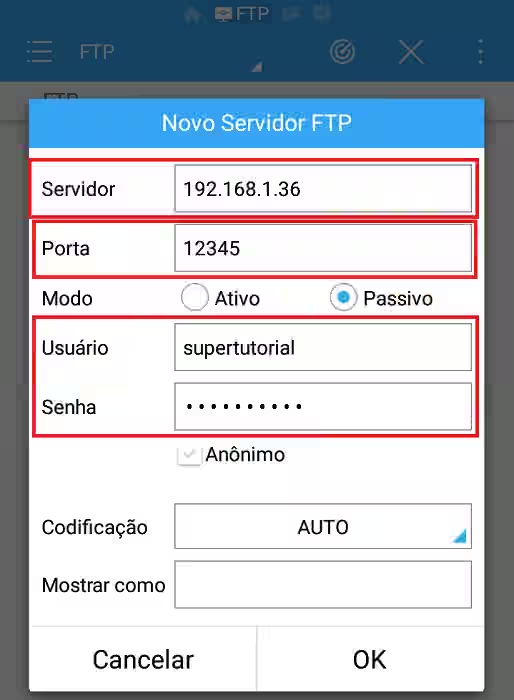
E pronto, no momento que estiver conectado é possível enviar (fazer upload) ou baixar (fazer download) de arquivos sendo cliente FTP.
Esse tutorial android FTP é uma forma bem fácil de transferir dados sem fio, se preferir pode utilizar um app que tem essas funções e muitas outras, como controlar o android pelo browser, essa solução tem vantagens e desvantagens, faça o teste.
Transferir usando Wi-Fi Direct
Alguns aplicativos permitem fazer transferência usando o recurso de Wi-Fi Direct, onde um dos aparelhos funciona como servidor (ou roteador) e o outro aparelho funciona como cliente (se conecta no Wi-Fi).
Um aplicativo que possui esse recurso é o Mi drop, nesse link existe um tutorial completo de como usar o Mi drop para transferir arquivos em alta velocidade entre aparelhos android.
Transferir sem cabo usando o ES File Explorer:
A ideia é a mesma, o app explorador de arquivos ES FILE Explorer, possui integrado um servidor FTP que facilita exigindo menos apps instalados.
Segue o vídeo explicativo de como usar o servidor FTP do ES FILE Explorer, no vídeo ensina também como acessar o servidor FTP se usar nenhum programa.
Os arquivos são acessados usando apenas o Windows Explorer que é bem mais simples e não exige nenhuma instalação adicional.