
WiFi File Transfer Pro APK gratuito similar, transfira arquivos entre aparelhos android sem usar fios 200x mais rápido que por bluetooth, usando wifi direct.
Conheça um aplicativo gratuito que facilita a transferência entre aparelhos android usando o recurso WiFi Direct, semelhante ao WiFi File Transfer Pro.
O app WiFi File Transfer Pro ficou famoso e muito procurado por facilitar transferências entre aparelhos, mas ele é pago e sua versão gratuita é limitada a 5MB.
O app gratuito chama Mi Drop, ele criar uma rede Hotspot pessoal que geralmente é usada para compartilhar internet.
O aparelho se conecta nesse rede e então os 2 aparelhos ficam na mesma rede, habilitando a troca de arquivos na velocidade do WiFi.
Outra grande vantagem desse app é que além da velocidade, ele aceita a transferência de qualquer tipo de arquivo, APKs, por exemplo.
Vamos a um passo a passo de como transferir arquivos usando o Mi Drop.
PASSO 1 - Instalar o Mi Drop, nos 2 aparelhos:
Se for transferir para um aparelho que não possui o Mi Drop instalado, da para compartilhar o app por wifi, veja como:
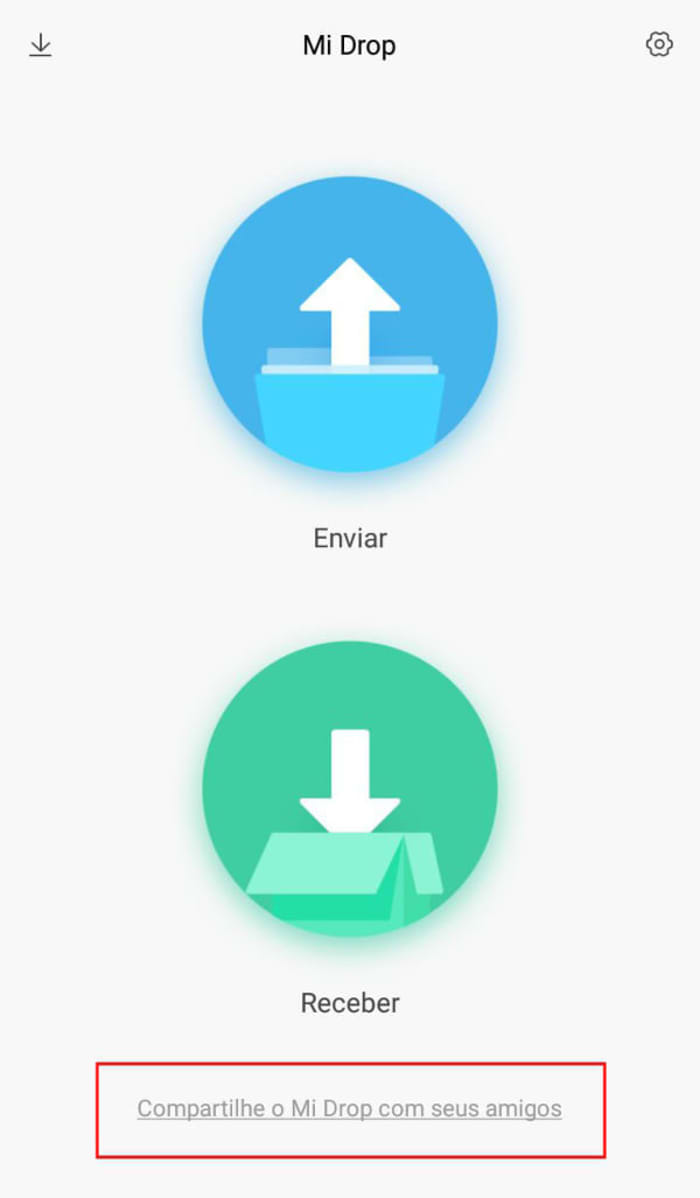
No aparelho com o Mi drop instalado, selecione a opção “Compartilhe o Mi Drop com seus amigos”.
O aplicativo vai criar um hotspot pessoal e vai exibir o nome do Wifi e a senha para se conectar e após se conectar o outro aparelho precisa acesso o endereço:
192.168.43.1:7007
Ao acessar esse endereço, vai iniciar o download do APK e depois basta instalar o Mi Drop para iniciar uma transferência.
Lembrando que para instalar um APK é preciso autorizar apps de fontes desconhecidas e também caso o IP criado for diferente, use o IP informado.
PASSO 2 - Criar o Hotspot no aparelho que vai receber arquivos
O processo é todo automático, no aparelho que vai receber o arquivo toque em “receber” para o app criar um hotspot automático.
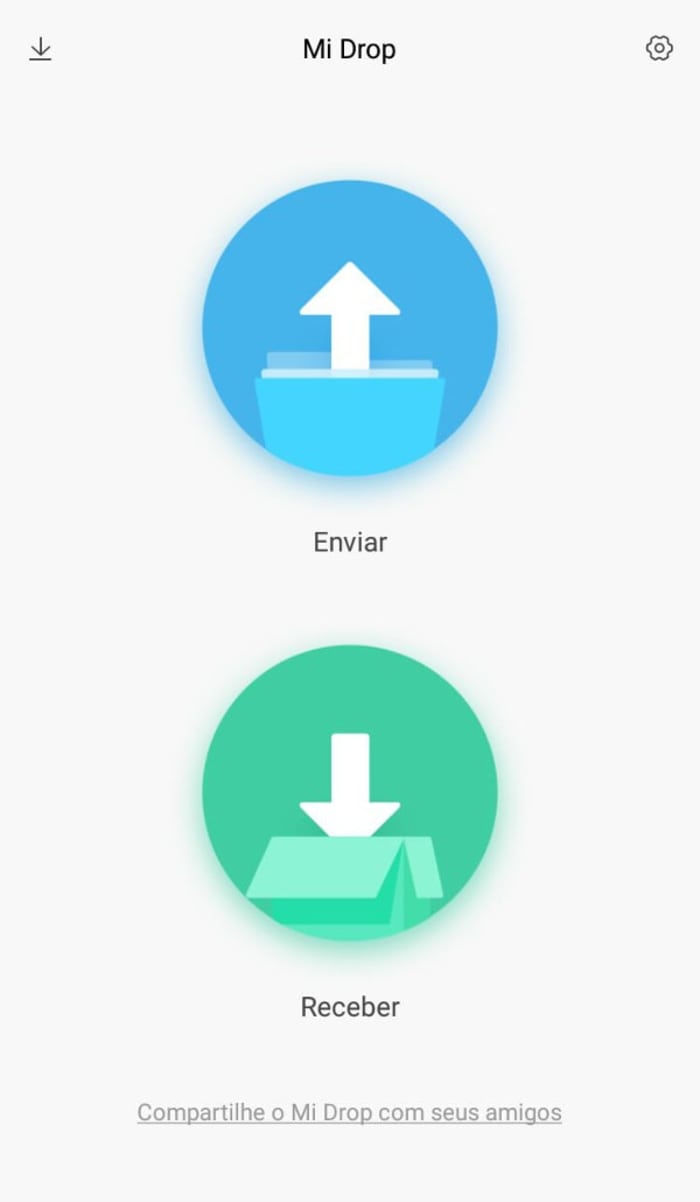
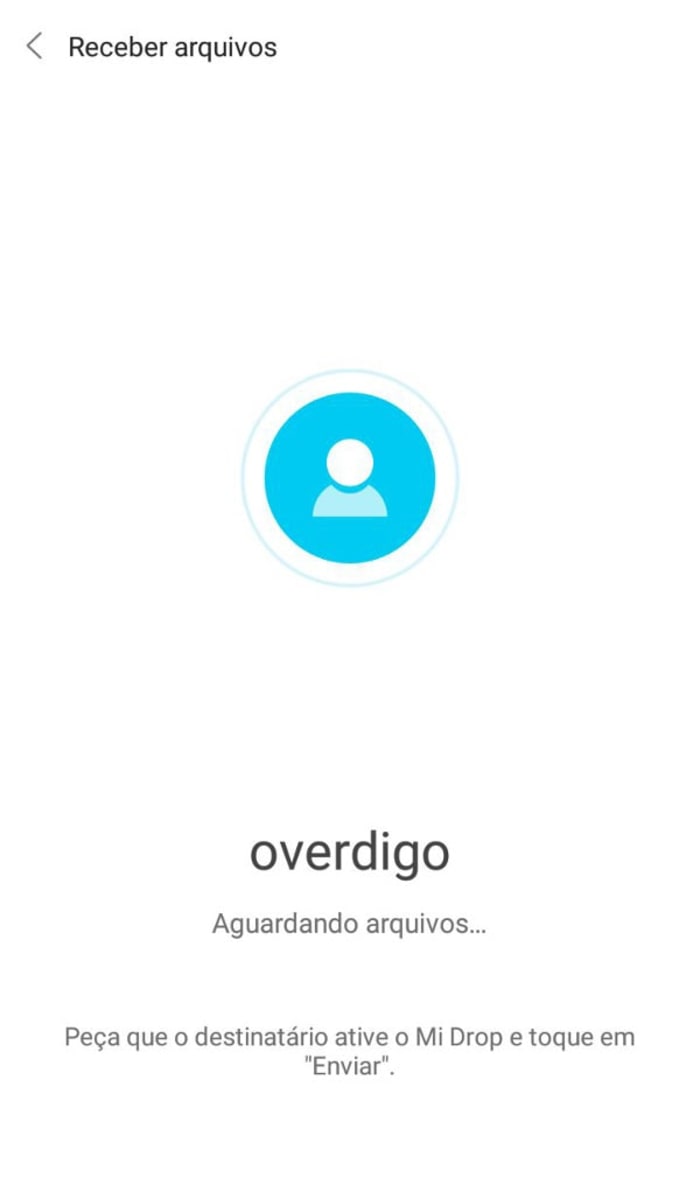
Após criar um hotspot, o app vai aguardar o outro aparelho se conectar para receber os arquivos.
Para encontrar os dados do Hotspot criado e se conectar com o outro aparelho, abra o menu e procure por “hotspot pessoal” ou “Tethering e acesso portátil”.
Vai aparecer o SSID (nome do Wifi) e a senha para se conectar.

PASSO 3 - Conectar com o aparelho que vai enviar os arquivos
No aparelho que vai enviar os arquivos, abra as configurações do Wifi, selecione a rede criada e digite a senha para se conectar com o outro aparelho.
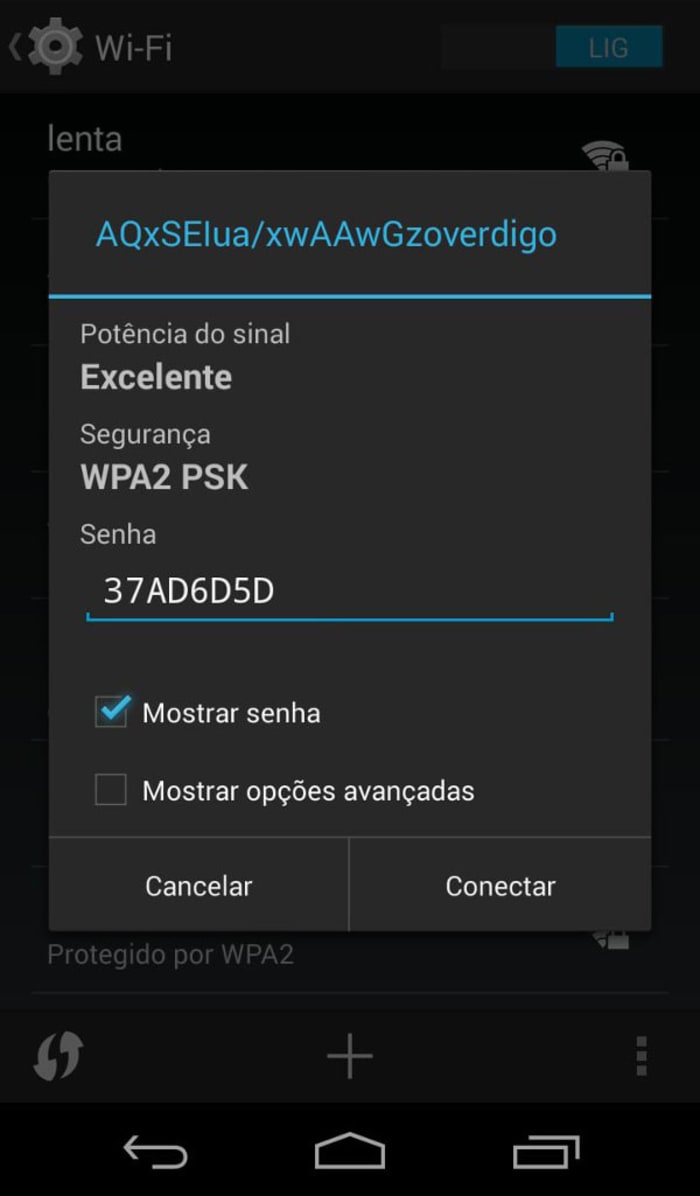
Após se conectar, abra o Mi Drop e selecione enviar, para que o app procure os aparelhos com o Mi Drop instalado e prontos para receber arquivos.
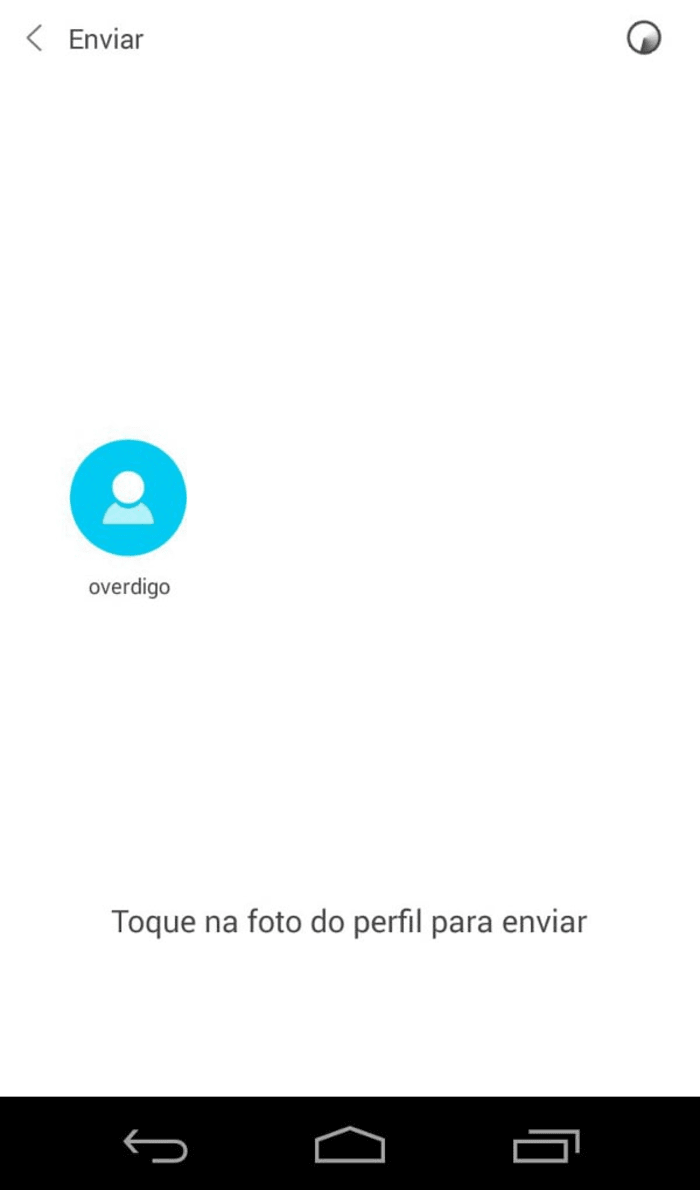
PASSO 4 - Selecionar e enviar os arquivos
Foi encontrado um aparelho e após selecionar esse aparelho o Mi Drop vai pedir para selecionar os arquivos para serem enviados.
Não existe restrição de envio, pode ser qualquer tipo de arquivo e qualquer tamanho também, e pode ser vários ao mesmo tempo.
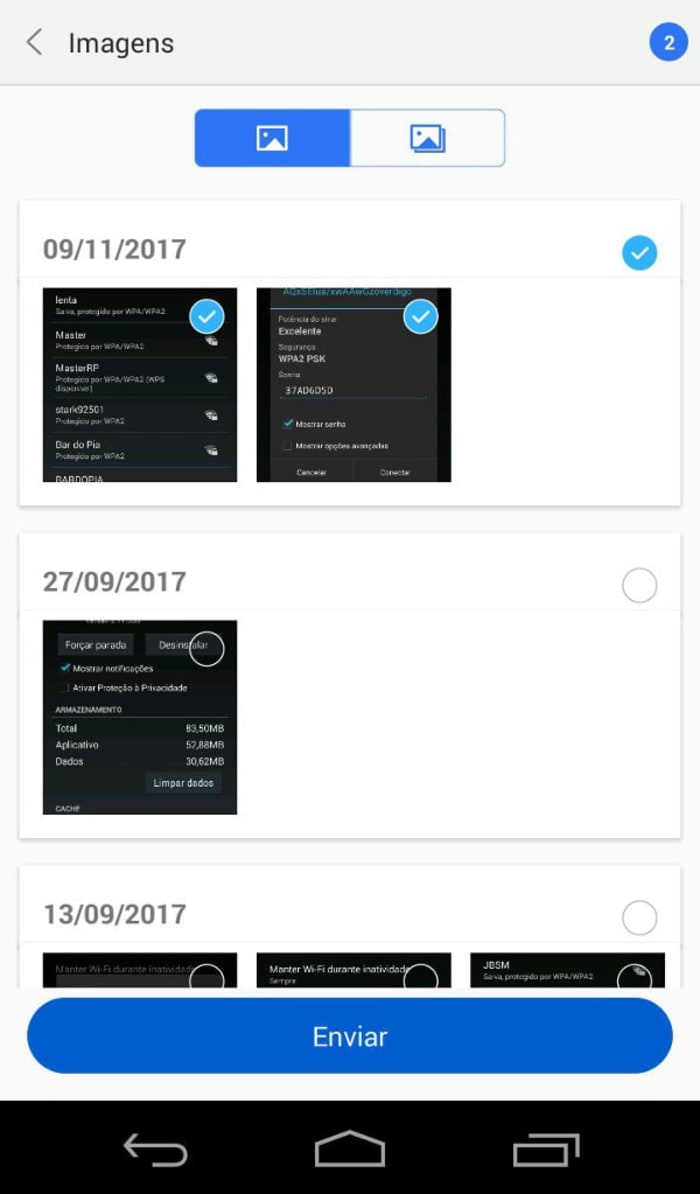
Após selecionar e tocar para enviar, volte no aparelho que vai receber os arquivos e aceite a solicitação de transferência.
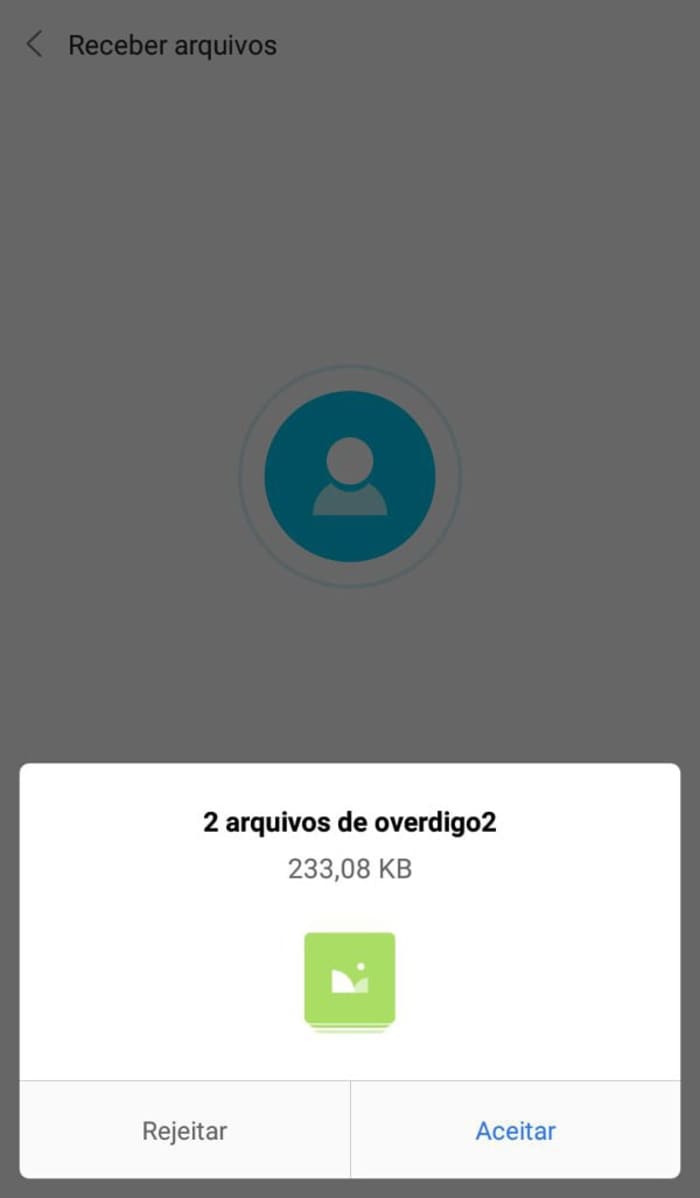
Para finalizar o Mi Drop informa os arquivos que foram transferidos com sucesso e é possível voltar para selecionar e enviar outros arquivos.
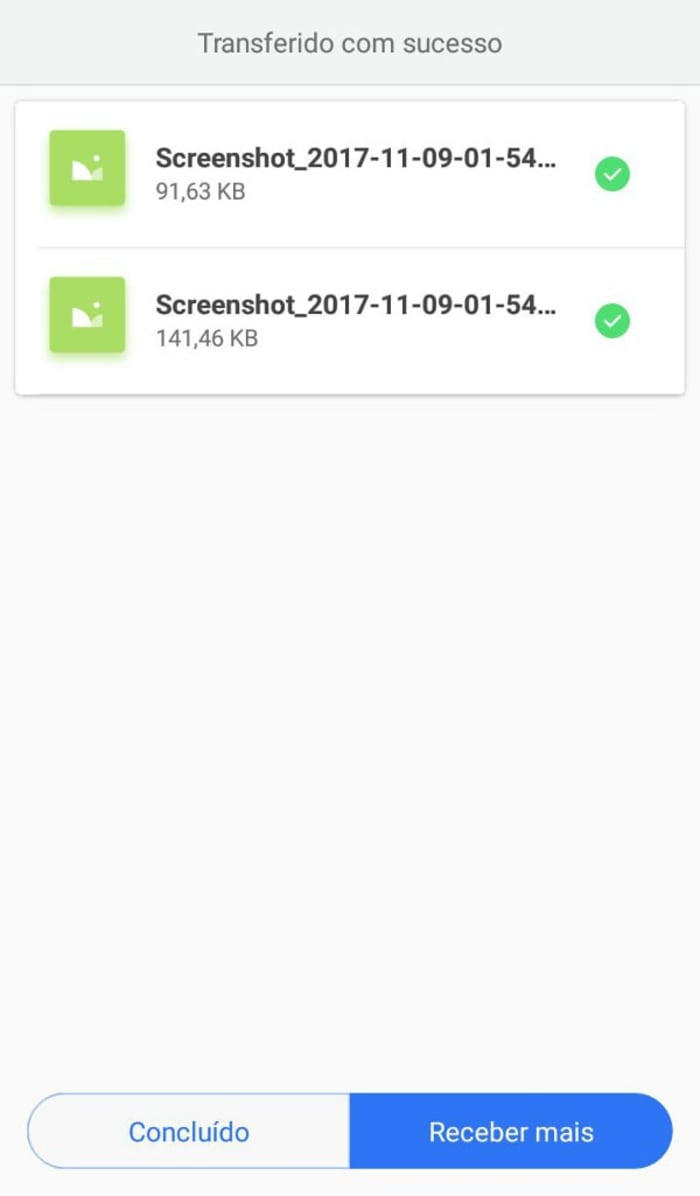
Pronto, se tocar em “Concluído” o Mi Drop vai fechar e cancelar o Hotspot, mas se tocar em “Receber mais” o app vai voltar para o modo de espera.