
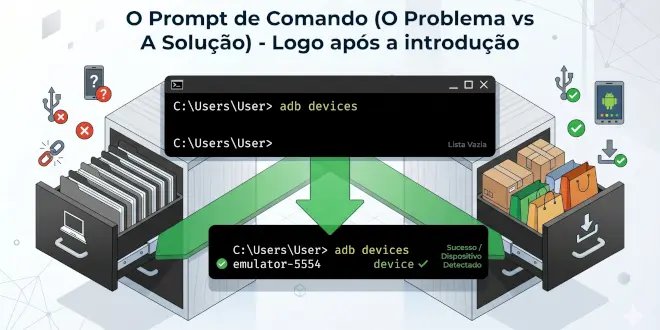
Você abriu o terminal, digitou o comando e, em vez do sucesso esperado, deu de cara com a mensagem frustrante: “error: device not found” ou simplesmente nenhum dispositivo apareceu na lista. O erro adb device not found é o problema mais comum enfrentado por quem tenta conectar o Android ao computador via linha de comando.
Seja porque você está tentando fazer modificações no sistema ou apenas precisando instalar APK via ADB no Android pelo cabo USB, a falta de reconhecimento do celular pelo Windows bloqueia qualquer progresso. Neste guia, vamos resolver isso de forma definitiva.
O que significa o erro “adb device not found”?
Esse erro ocorre quando a ponte de comunicação (Android Debug Bridge – ADB) no seu computador não consegue encontrar um caminho válido para se comunicar com o seu smartphone. Isso geralmente acontece por três motivos principais: a depuração USB não está ativada corretamente, o computador não tem os drivers certos ou há um problema físico na conexão.
Siga os passos abaixo na ordem para diagnosticar e corrigir o problema.
Passo 1: Verifique a Depuração USB e a Autorização
A causa mais frequente não é o cabo, mas sim a falta de autorização no próprio celular.
- Vá nas Configurações do seu Android >Opções do Desenvolvedor.
- Certifique-se de que a Depuração USB está ativada.
- Desconecte o cabo USB e conecte novamente.
- Atenção: Desbloqueie a tela do seu celular e fique olhando para ela. Um aviso de “Permitir depuração USB?” aparecerá. Você deve marcar “Sempre permitir a partir deste computador” e tocar em OK.
Se você pular o aviso na tela do celular, o ADB listará o dispositivo como unauthorized (não autorizado) ou simplesmente não o encontrará.
Passo 2: O Problema dos Drivers USB (Windows)
Se você já autorizou o celular mas o comando adb devices continua retornando uma lista vazia, o Windows não sabe como “conversar” com o seu Android. Você precisa atualizar os drivers.
Baixar Drivers Oficiais (Android Developers)
- Abra o Gerenciador de Dispositivos no Windows (clique com o botão direito no menu Iniciar).
- Procure por um dispositivo com um triângulo amarelo de exclamação (geralmente listado em “Outros dispositivos” ou “Dispositivos Portáteis” com o nome do seu celular).
- A solução mais rápida é baixar o Universal ADB Drivers (criado pela equipe do ClockworkMod) ou o pacote oficial de Drivers USB do Google.
- Instale o driver universal, desconecte e reconecte o celular.
- Abra o terminal novamente e digite
adb kill-server, seguido deadb start-serverpara reiniciar o serviço.
Passo 3: Troque o Cabo e a Porta USB
Muitos cabos USB que vêm com carregadores baratos ou powerbanks são apenas para energia (Power Only). Eles possuem os pinos de energia, mas não possuem os fios de transmissão de dados internamente.
Sempre use o cabo original que veio na caixa do aparelho ou um cabo de dados de boa qualidade. Além disso, evite usar portas USB na parte frontal do computador (painel frontal); prefira sempre as portas USB na parte de trás, ligadas diretamente na placa-mãe.
Conclusão: O Que Fazer Agora?
Após corrigir o erro, ao digitar adb devices, você verá um código alfanumérico seguido da palavra device. Parabéns, seu celular agora está perfeitamente conectado!
Agora que a conexão está estabelecida, um mundo de possibilidades se abre. Além de instalar aplicativos fora da loja, você pode usar essa mesma conexão estabilizada para remover aplicativos de fábrica do sistema no Android sem precisar de root, limpando o lixo eletrônico (bloatware) que as fabricantes empurram para o seu aparelho.