
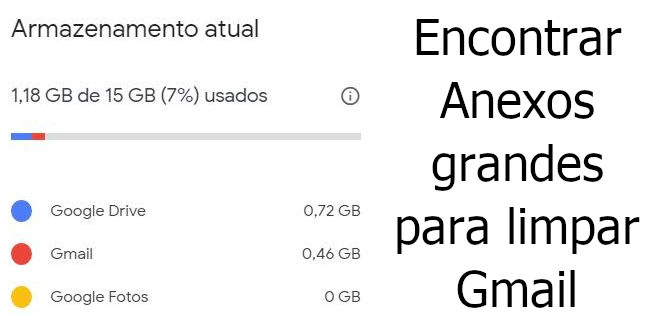
Aprenda encontrar anexos grandes para limpar Gmail, saiba como usar a busca do gmail para filtrar email que podem ser apagados e liberar espaço.
Existem comandos na busca do gmail que auxiliam a encontrar os emails que estão ocupando muito espaço e outros filtros, como tipo de arquivo e data do email.
OS 15GB que pareciam ser infinitos a alguns anos, hoje já são bem limitados com o aumento do tamanho permitido de anexos e o compartilhamento com outros serviços, como o photos e drive.
Verificar uso da conta Google
Antes de começar, para consultar o armazenamento da conta google, onde separa o consumo entre: Gmail, Drive e Photos, esse post é focado em filtros para encontrar emails ocupando grande espaço.
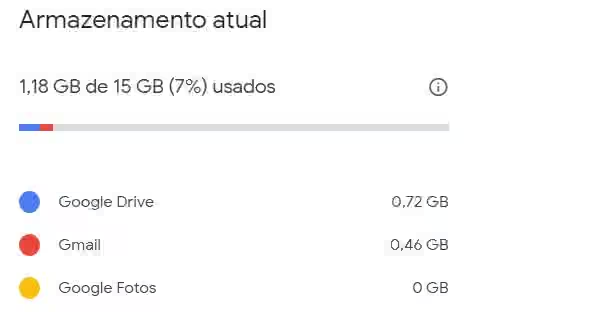
No final do tutorial, tem também um simples comando para zerar completamente o uso de armazenamento pelo google photos, mas fique consciente que as fotos vão ser reduzidas para 16MP e vídeos para 1080p.
Lista de comandos Gmail
A busca mais simples para quem precisa liberar espaço no gmail é filtrar apenas os emails como anexo, para isso digite na busca:
has:attachment
Avançando um pouco mais, da para adicionar outro filtro, para exibir apenas emails com anexo maiores que 5MB:
has:attachment larger:5M
O comando larger por de usado separado e vai ter o mesmo efeito, para encontrar diferentes tamanhos, basta modificar o valor da busca:
larger:1M - para 1MB
larger:12MB - para 12MB
larger:600K - para 600KB
Também pode ser usado um intervalo de valores, como no exemplo abaixo, maiores que 7MB e menores que 10mb:
larger:7mb smaller:10mb
Parece inútil, mas pode ser usado quando começa filtrando maiores que 10MB que são os mais relevantes para limpar espaço, ai só sobrou alguns emails que são importantes e não podem ser excluídos, com isso esses são filtrados e facilita a busca.
Outro filtro importante é o filtro de contato, buscar apenas por emails de um contato, por exemplo:
from:amigochato@hmail.com larger:3m 
Já esse filtro encontra arquivos enviados pelo usuário para seu próprio endereço, isso era muito comum antes de existir armazenamento em nuvem e ainda é usado pela facilidade.
from:me to:me has:attachment
Para filtrar emails relativamente grandes, mas que não possuem anexo, essa regra para funcionar corretamente é preciso abrir a pesquisa avançada e colocar -{has:attachment} em Contém as palavras e 512 em tamanho, depois mudar para KB:
-{has:attachment} larger:512K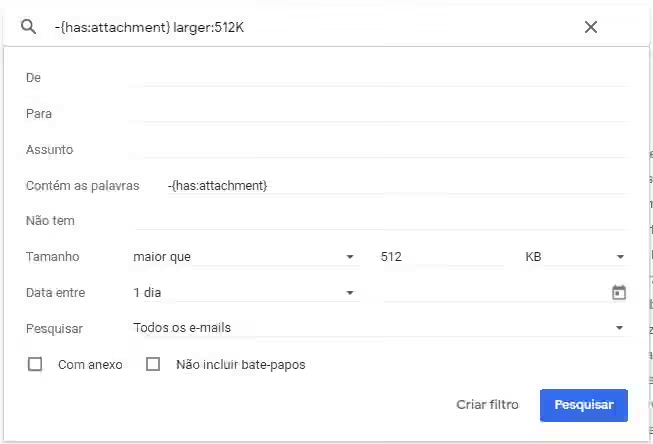
Existe a também a busca por data, achei útil para encontrar emails muito velhos, como a possibilidade de filtrar emails com mais de 2 anos:
older_than:30d
older_than:10m
older_than:2y larger:6mb 
Por fim, o filtro de arquivos, usando filename é feito o filtro de uma extensão de arquivo, como no exemplo abaixo, .mp3 .avi:
filename:pdf
filename:avi
filename:mp4
filename:mp3
filename:jpg
Esses comandos foram retirados do manual de buscas do gmail, que deve ser consultado para encontrar ainda mais comandos que podem ajudar nas buscas.
Para ZERAR completamente o uso de dados por parte do google photos, basta mudar uma configuração e poucos minutos depois tudo será convertido para o formato máximo (16MP para photos) e (1080p para vídeos).
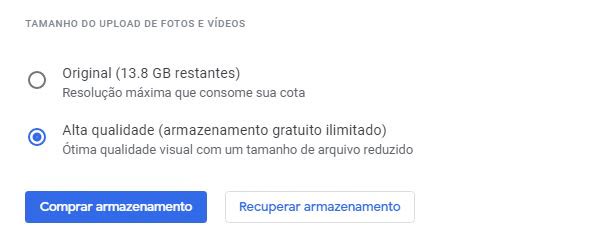
Muda para a opção: Alta qualidade (armazenamento gratuito ilimitado) e depois clique em (Recuperar armazenamento) e pronto.
As fotos e vídeo vão ser convertidas em alguns minutos e depois o espaço ocupado pelo google photos voltar a ficar disponível para usar pelo gmail e Google Drive.
Dica Extra (enviar anexos gigantes)
Escrevi um posto sobre envio de anexos grandes, e o melhor site é o TRANSFER da empresa pcloud.
Veja o post para mais detalhes sobre o serviço ou acesse diretamente o site da https://transfer.pcloud.com/ e envie anexos de até 5GB.