

Muitos usuários conhecem o “truque do ponto” do Google para criar contas falsas em jogos, mas poucos sabem como utilizar isso a favor da produtividade. Neste artigo, você vai aprender como usar o truque do ponto no Gmail para organizar sua caixa de entrada e separar de vez a sua vida pessoal da profissional.
Com milhares de e-mails chegando todos os dias, desde faturas do cartão até newsletters de lojas que você nem lembra de ter assinado, achar uma mensagem de trabalho importante se tornou um desafio. Felizmente, um pequeno detalhe no sistema do Google pode resolver isso automaticamente.
Como funciona o truque do ponto no Gmail?
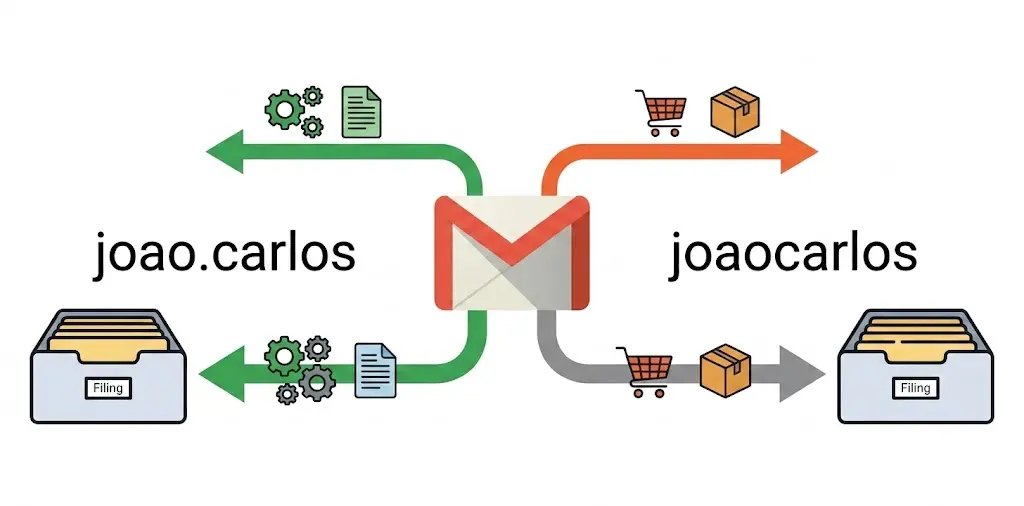
Para os servidores do Google, os pontos finais (.) no seu endereço de e-mail não importam. Isso significa que se o seu e-mail original for joaocarlos@gmail.com, qualquer variação com pontos no meio da palavra também será entregue na mesma caixa de entrada, como joao.carlos@gmail.com ou j.o.a.o.c.a.r.l.o.s@gmail.com.
Essa funcionalidade nativa é a base para conseguir ter infinitos endereços de email com o Gmail, permitindo criar perfis diferentes sem precisar de novas senhas.
Estratégia Profissional: Dividindo a Caixa de Entrada
A melhor forma de aplicar esse recurso na sua organização é estabelecer uma regra clara de cadastro. Em vez de usar sempre a mesma versão do seu e-mail para tudo, divida-o estrategicamente:
| Variação do E-mail | Onde Utilizar | Objetivo |
|---|---|---|
| joao.carlos@gmail.com | Bancos, currículos, faculdade e assuntos de trabalho. | Assuntos prioritários e sérios. |
| joaocarlos@gmail.com | Assinaturas em geral, lojas online e redes sociais. | E-mails menos importantes, ofertas e spam. |
| joaocarlos+news@gmail.com | Assinaturas de newsletter e sites de notícias (Ex: site NEWS). | Usar o sinal de mais (+) para rastrear uma assinatura específica. |
Ao padronizar o uso do seu endereço com o ponto no meio (nome.sobrenome) exclusivamente para contatos humanos e profissionais, fica muito mais fácil automatizar o que o Gmail deve fazer com cada tipo de mensagem.
Dica Extra para Newsletters (Truque do Sinal de Mais): Além do ponto, o Gmail também ignora qualquer palavra escrita após o sinal de mais (+). Se você vai assinar um site de notícias chamado “NEWS”, por exemplo, pode usar o e-mail joaocarlos+news@gmail.com. Todos os e-mails dessa newsletter continuarão chegando na sua caixa normal, mas será muito mais fácil criar uma pasta e um filtro específico para a palavra “+news”.
Passo a Passo: Configurando Filtros Automáticos no Gmail
Agora que você tem uma regra de uso, o segredo da produtividade é ensinar o Gmail a ler essas variações e organizar tudo em pastas (Marcadores) antes mesmo de você abrir o aplicativo.
-
Abra o seu Gmail pelo computador.
-
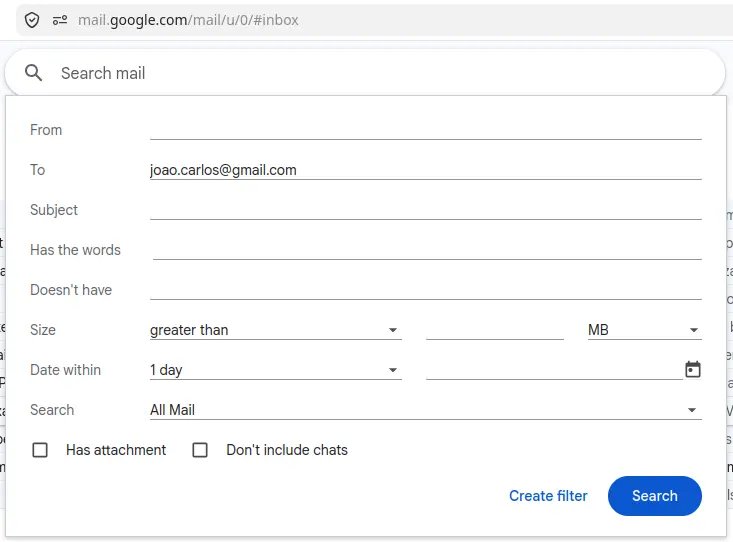
Na barra de pesquisa no topo, clique no ícone de “Mostrar opções de pesquisa” (as três chaves no canto direito).
-
No campo “Para”, digite a versão do seu e-mail profissional (ex:
joao.carlos@gmail.com). -
Clique no botão Criar filtro.
-
Marque a opção “Aplicar o marcador” e crie um novo marcador chamado “Trabalho / Urgente”.
-
(Opcional) Marque a opção “Marcar com estrela” ou “Nunca enviar para Spam” para garantir que você não perderá nada importante.
-
Clique em Criar filtro.
Você pode repetir o processo para a versão sem ponto (joaocarlos@gmail.com), criando um filtro que aplique um marcador chamado “Lojas/Lixo Eletrônico” e marcando a opção “Ignorar a Caixa de Entrada” para que eles não te distraiam durante o dia.
Conclusão
Organizar a sua caixa de entrada se torna uma tarefa simples quando você utiliza os próprios recursos do Google a seu favor. O truque do ponto no Gmail é uma excelente alternativa para profissionais que não desejam pagar por contas do Google Workspace corporativas, mas precisam manter o foco e a produtividade no e-mail pessoal.