
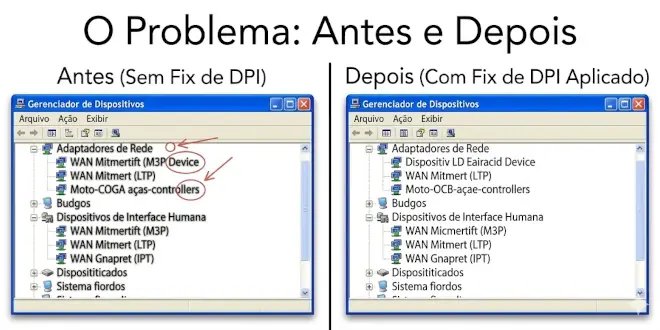
Um dos problemas mais irritantes ao atualizar o computador ou comprar um monitor novo é descobrir que textos e aplicativos antigos ficam completamente borrados ou com o tamanho desconfigurado. Esse é um erro clássico de DPI Windows, especialmente em monitores de alta resolução (HiDPI).
Neste tutorial, você vai aprender a usar as configurações nativas de escala e também a famosa ferramenta DPI Fix para resolver definitivamente os problemas de fontes embaçadas no seu computador.
O que é o erro de HiDPI Windows?
O problema de hidpi windows acontece porque programas mais antigos foram criados numa época em que monitores 4K ou Full HD não existiam. Quando o Windows 10 ou o Windows 11 tenta “esticar” a janela desse programa para ele não ficar minúsculo na sua tela, o resultado é um texto embaçado, como se estivesse fora de foco.
Para evitar dores de cabeça, a Microsoft introduziu formas nativas de corrigir isso, mas dependendo da sua versão do sistema, métodos diferentes podem funcionar melhor.
Método 1: Correção Nativa de DPI (Windows 10 e Windows 11)
Antes de procurar qualquer dpi fix windows 10 download em sites de terceiros, o ideal é testar a ferramenta de correção nativa do sistema. Se apenas um aplicativo específico está borrado, siga este passo a passo:
- Clique com o botão direito no atalho ou no arquivo
.exedo programa problemático. - Selecione Propriedades e vá até a aba Compatibilidade.
- Clique no botão Alterar configurações de DPI alto.
- Marque a caixinha lá embaixo que diz: “Substituir o comportamento de ajuste de DPI de alto”.
- No menu suspenso logo abaixo, mude a opção para Aplicativo (ou Sistema, dependendo do caso) e dê OK.
Para o windows 11 dpi, você também pode acessar as configurações gerais do sistema: Vá em Configurações > Sistema > Tela > Escala, e certifique-se de que o nível de escala está em um dos valores recomendados (ex: 100% ou 125%).
Página Oficial da Microsoft sobre Escala
Método 2: Usando o Programa “DPI Fix”
Se a solução nativa não funcionar e várias janelas do sistema continuam estranhas, muitos usuários recorrem a utilitários como o Windows 10 DPI Fix. Essa pequena ferramenta força o sistema a usar o antigo método de escala do Windows 8.1, que muitas pessoas consideram superior para fontes.
Apesar de ser famoso para a geração passada, muitos também buscam pelo dpi fix windows 11. O funcionamento é o mesmo:
- Faça o download do utilitário (cuidado para baixar apenas de fóruns confiáveis).
- Abra o programa (ele não precisa de instalação pesada).
- Selecione a opção “Use Windows 8.1 DPI scaling”.
- Escolha o seu nível de escala desejado (por exemplo, 100% ou 125%).
- Clique em Apply, reinicie o computador e veja a mágica acontecer.
Conclusão e Dica Extra
Corrigir a escala do dpi fix devolve o foco e a nitidez para a sua tela, reduzindo o cansaço visual.
No entanto, se a sua situação é o oposto — você tem um monitor pequeno (como um notebook antigo) e acha que 100% ainda é tudo muito gigante —, o Windows não permite baixar a escala para menos de 100% naturalmente. Nesse caso, você precisará fazer uma alteração de registro. Veja o nosso tutorial de como reduzir o DPI do Windows 7, 8 e 10 para abaixo de 100% para ganhar muito mais “espaço útil” na sua área de trabalho.