
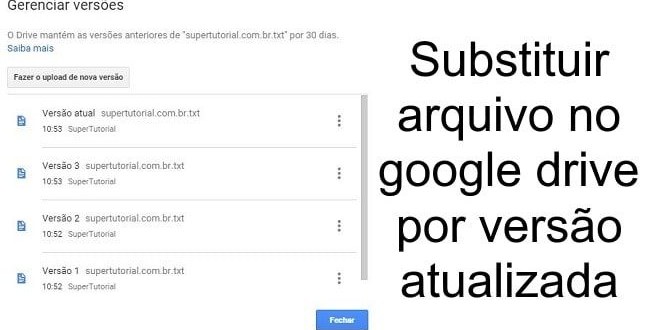
Saiba como substituir arquivo no google drive por versão atualizada, veja como atualizar um arquivo compartilhado para uma versão mais nova mantendo o link.
Para quem usa o google drive para compartilhar arquivos, esse tutorial é interessante, muitas vezes é preciso atualizar o arquivo compartilhado, veja como fazer de maneira correta para manter o mesmo link.
A maioria das pessoas quando precisa atualizar a versão no arquivo compartilhado faz upload do novo arquivo e compartilha novamente em novo URL, isso pode confundir e causar enganos, aprenda atualizar o arquivo compartilhado.
Vejamos então como atualizar:
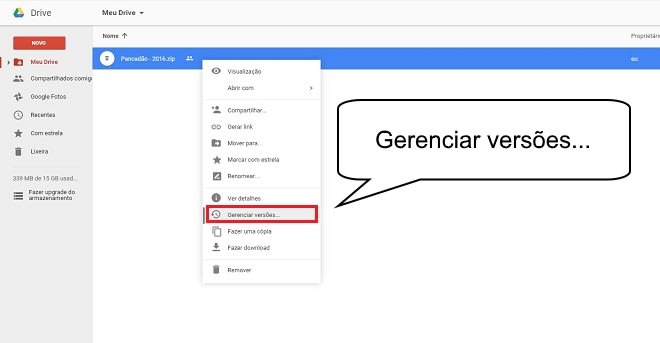
Dentro do painel do google drive, clique com o botão direito do mouse e depois clique em gerenciar versões.
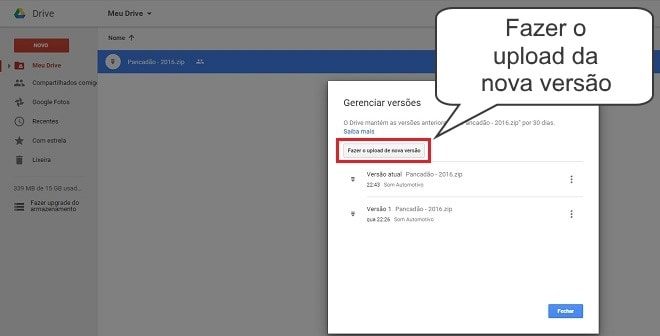
Quando aparecer essa tela abaixo, vai exibir as versões existentes do arquivo, selecione Fazer o upload da nova versão.
O google drive mantém a versão anterior por 30 dias (máx 200 versões), mas ele te da opções, veja:
- Manter as versões permanentemente: clique nas 3 bolinhas na frente do arquivo e depois em manter indefinidamente.
- Excluir versão: clique nas 3 bolinhas na frente do arquivo e depois em excluir.
- Fazer download: clique nas 3 bolinhas na frente do arquivo e depois em fazer download.
Para saber mais sobre essa função do google drive veja o arquivo de ajuda do google.
Esse tutorial é perfeito para quem utiliza o google drive para compartilhar arquivos publicamente, imagine que um arquivo compartilhado e o link foi divulgado em 100 sites e é preciso atualizar o arquivo, pois ele recebeu mudanças.
Para compartilhar o novo arquivo utilizando um novo URL, todos os links divulgados vão ficar perdidos, mas se for feito dessa maneira, fazer um upload e substituir a versão atual pela mais nova, todos os links vão continuar funcionais.
Se estiver procurando um serviço para armazenamento em nuvem, veja esse que considero o melhor armazenamento em nuvem, explico porque considero o melhor e falo das suas características.