
Sublime Text na prática
O Sublime Text é um editor de texto e código voltado para programação, marcação e escrita em geral, com versões para Windows, macOS e Linux, além de recursos como auto-complete contextual, navegação rápida e Command Palette.
A folha de referência que você indicou reúne 49 atalhos de teclado, e eles cobrem desde edição básica até navegação, busca, divisão de janelas, bookmarks e transformação de texto.
Introdução
Quem usa editor o dia inteiro sabe que produtividade não depende só de “digitar rápido”, mas de conseguir navegar, selecionar, mover e limpar texto sem quebrar o raciocínio. O Sublime Text se destaca justamente por isso: ele combina busca forte, múltiplas formas de navegação e comandos curtos que reduzem tarefas repetitivas.
Na prática, o editor fica ainda melhor quando você domina os atalhos mais importantes e aprende a usar o Replace com expressões regulares. É essa combinação que transforma o Sublime em uma ótima ferramenta tanto para programar quanto para limpar arquivos, tratar listas e editar texto em massa.
Atalhos essenciais do dia a dia
A primeira categoria de atalhos é a de edição rápida, que acelera tarefas simples como recortar linhas, criar novas linhas e mover blocos de texto. Ctrl + X recorta a linha atual; Ctrl + Enter cria uma linha abaixo; Ctrl + Shift + Enter cria uma linha acima; Ctrl + Shift + Up e Ctrl + Shift + Down movem a linha ou seleção para cima e para baixo.
Quando o foco é seleção e contexto, alguns atalhos economizam muito tempo. Ctrl + L seleciona a linha atual e pode ser repetido para pegar as próximas; Ctrl + D seleciona a palavra atual e suas próximas ocorrências; Ctrl + M pula entre parênteses de abertura e fechamento; Ctrl + Shift + M seleciona todo o conteúdo dentro do par atual.
Na parte de limpeza e estrutura do texto, o Sublime oferece vários comandos úteis. Ctrl + Shift + K apaga a linha inteira; Ctrl + K, K apaga do cursor até o fim da linha; Ctrl + K com Backspace apaga do cursor até o começo da linha; Ctrl + ] aumenta a indentação; Ctrl + [ reduz a indentação; Ctrl + Shift + D duplica a linha ou seleção; Ctrl + J junta a linha de baixo ao final da linha atual.
Para comentar, colar e repetir ações, os atalhos também ajudam bastante. Ctrl + / comenta ou descomenta a linha atual; Ctrl + Shift + / cria comentário em bloco na seleção; Ctrl + Y refaz a última ação ou repete o último comando por teclado; Ctrl + Shift + V cola o conteúdo já ajustando a indentação; Ctrl + Space avança nas sugestões do auto-complete; Ctrl + U faz um soft undo e volta ao ponto da última mudança.
Quem trabalha com HTML ou texto longo também encontra comandos específicos. Alt + Shift + W envolve a seleção em uma tag HTML; Alt + . fecha a tag HTML atual; Alt + Q quebra a linha conforme a coluna definida no editor.
Na navegação, o ganho de produtividade fica ainda mais claro. Ctrl + P abre arquivos rapidamente pelo nome; Ctrl + R vai para símbolos do arquivo; Ctrl + ; procura palavras no arquivo atual; Ctrl + G vai para uma linha específica; Ctrl + Shift + P abre a Command Palette; Ctrl + K, B mostra ou oculta a barra lateral; Ctrl + Shift + Alt + P mostra o escopo atual na barra de status; Ctrl + F abre a busca; Ctrl + H abre o Replace; Ctrl + Shift + F busca em vários arquivos.
Outro grupo muito útil é o de organização visual. Alt + Shift + 1 volta para coluna única; Alt + Shift + 2, 3 e 4 dividem a tela em duas, três e quatro colunas; Alt + Shift + 5 cria um grid com quatro grupos; Alt + Shift + 8 divide em duas linhas; Ctrl + 1 até Ctrl + 4 pulam entre grupos; Ctrl + Shift + 1 até Ctrl + Shift + 4 movem o arquivo atual para outro grupo.
Por fim, há os atalhos de marcação e formatação. Ctrl + F2 ativa ou remove um bookmark; F2 vai ao próximo bookmark; Shift + F2 volta ao bookmark anterior; Ctrl + Shift + F2 limpa todos os bookmarks; Ctrl + K, U transforma o texto em maiúsculas; Ctrl + K, L transforma o texto em minúsculas.
-
Ctrl + X: recorta a linha inteira quando nada está selecionado. Isso é ótimo para mover blocos de código sem precisar selecionar tudo manualmente.
-
Ctrl + Enter: cria uma nova linha abaixo da atual.
-
Ctrl + Shift + Enter: cria uma nova linha acima da atual.
-
Ctrl + Shift + Up: move a linha ou seleção para cima.
-
Ctrl + Shift + Down: move a linha ou seleção para baixo.
-
Ctrl + L: seleciona a linha atual; ao repetir, você amplia para outras linhas.
-
Ctrl + D: seleciona a palavra atual e, ao repetir, pega a próxima ocorrência igual.
-
Ctrl + M: vai para o par correspondente, como abrir e fechar parênteses.
-
Ctrl + Shift + M: seleciona tudo que está dentro do bloco atual entre parênteses.
-
Ctrl + Shift + K: apagaClaro — aqui está a lista formatada com o atalho em negrito antes dos dois-pontos, seguindo a referência que você compartilhou.
-
Ctrl + X: recorta a linha inteira quando nada está selecionado. Isso é ótimo para mover blocos de código sem precisar selecionar tudo manualmente.
-
Ctrl + Enter: cria uma nova linha abaixo da atual.
-
Ctrl + Shift + Enter: cria uma nova linha acima da atual.
-
Ctrl + Shift + Up: move a linha ou seleção para cima.
-
Ctrl + Shift + Down: move a linha ou seleção para baixo.
-
Ctrl + L: seleciona a linha atual; ao repetir, você amplia para outras linhas.
-
Ctrl + D: seleciona a palavra atual e, ao repetir, pega a próxima ocorrência igual.
-
Ctrl + M: vai para o par correspondente, como abrir e fechar parênteses.
-
Ctrl + Shift + M: seleciona tudo que está dentro do bloco atual entre parênteses.
-
Ctrl + Shift + K: apaga a linha inteira.
-
Ctrl + K, depois K: apaga do cursor até o fim da linha.
-
Ctrl + K e Backspace: apaga do cursor até o começo da linha.
-
Ctrl + ]: aumenta a indentação.
-
Ctrl + [: reduz a indentação.
-
Ctrl + Shift + D: duplica a linha ou seleção.
-
Ctrl + J: junta a linha atual com a próxima.
-
Ctrl + /: comenta ou descomenta a linha.
-
Ctrl + Shift + /: aplica comentário em bloco.
-
Ctrl + Y: refaz a última ação ou repete o último comando em certos contextos.
-
Ctrl + Shift + V: cola o conteúdo ajustando a indentação.
-
Ctrl + Space: navega pelas sugestões de autocomplete.
-
Ctrl + U: faz um retorno suave de seleção ou posicionamento após mudanças recentes.
-
Alt + Shift + W: envolve a seleção com tag HTML.
-
Alt + .: fecha a tag HTML atual.
-
Alt + Q: quebra a linha com base na largura definida no editor.
-
Ctrl + P: abre arquivos rapidamente pelo nome.
-
Ctrl + R: navega por símbolos do arquivo atual, como funções e métodos.
-
Ctrl + ;: localiza palavras dentro do arquivo.
-
Ctrl + G: vai para uma linha específica.
-
Ctrl + Shift + P: abre a Command Palette.
-
Ctrl + K, depois B: mostra ou oculta a barra lateral.
-
Ctrl + Shift + Alt + P: mostra o escopo atual na barra de status.
-
Ctrl + F: abre a busca.
-
Ctrl + H: abre o painel de substituição.
-
Ctrl + Shift + F: busca em vários arquivos ao mesmo tempo.
-
Alt + Shift + 1: volta para uma única coluna.
-
Alt + Shift + 2: divide em duas colunas.
-
Alt + Shift + 3: divide em três colunas.
-
Alt + Shift + 4: divide em quatro colunas.
-
Alt + Shift + 5: cria uma grade com quatro grupos.
-
Alt + Shift + 8: divide em duas linhas.
-
Ctrl + 1 até Ctrl + 4: alterna entre os grupos.
-
Ctrl + Shift + 1 até Ctrl + Shift + 4: move o arquivo atual para outro grupo.
-
Ctrl + F2: cria ou remove bookmark na linha.
-
F2: vai para o próximo bookmark.
-
Shift + F2: volta para o bookmark anterior.
-
Ctrl + Shift + F2: limpa todos os bookmarks.
Limpeza de texto com regex
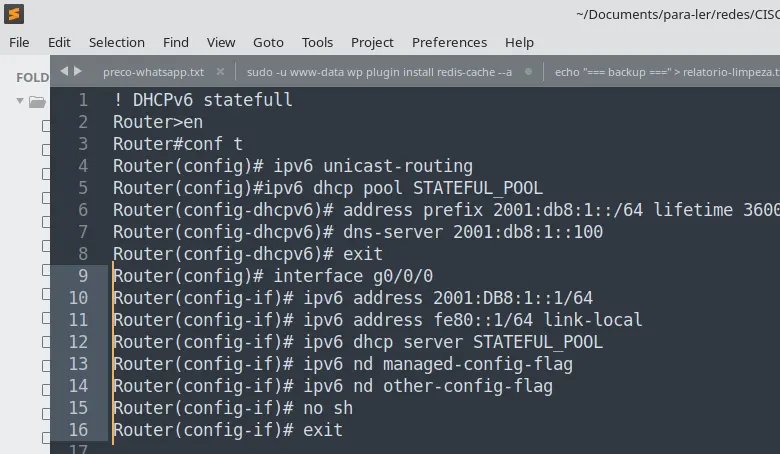
O painel de Replace do Sublime Text permite apagar ou transformar padrões inteiros usando expressões regulares, e esse fluxo começa com Ctrl + H e com a ativação do modo regex no botão .*.
Esse recurso é especialmente útil para tratar listas, logs, arquivos exportados e conteúdos copiados de outras fontes.
Remover espaços no início das linhas
Para remover os espaços em branco que aparecem no começo de cada linha, abra o Replace, ative o modo regex e use o padrão abaixo no campo de busca. Valide primeiro com Find e depois aplicar com Replace All.
^\s+Nesse padrão, ^ representa o início da linha e \s+ indica um ou mais espaços em branco; o mesmo gist também sugere \s+$ para remover espaços no final das linhas.
Remover linhas duplicadas
Quando o arquivo tem valores repetidos, como URLs, IPs, domínios, e-mails ou entradas de inventário, o caminho mais simples é usar o menu do editor em vez de regex. Uma forma comum de fazer isso é ir em Edit > Permute Lines > Unique, o que mantém apenas linhas únicas.
Remover linhas vazias
O ShellHacks descreve um fluxo simples para apagar linhas em branco pelo Replace usando regex. O padrão ^\n remove linhas vazias mais simples, enquanto ^(\r|\n\r?) é apresentado para lidar com linhas vazias em cenários mais amplos, inclusive com diferentes quebras de linha.
^\n^(\r|\n\r?)O processo é o mesmo: abrir o Replace, ativar .*, colocar o padrão no campo Find, deixar o campo Replace vazio e executar Replace All.
Remover linhas que começam com #
Se a ideia for apagar comentários ou entradas temporárias, você pode usar um padrão baseado no início da linha. Um exemplo prático é este:
^#.*Aqui, ^ marca o começo da linha, # exige que a linha comece com esse caractere e .* captura o restante do conteúdo. Esse tipo de regex é ótimo para limpar listas comentadas, arquivos de configuração e blocos desativados.
Remover linhas que começam com uma tag específica
O mesmo raciocínio serve para conteúdos estruturados, como XML ou sitemaps. Para apagar linhas iniciadas por <lastmod>, um padrão útil é:
^<lastmod>.*\nEsse formato localiza a linha pelo começo, captura todo o texto até o fim e ainda inclui a quebra de linha, o que ajuda a remover a entrada inteira de uma vez.
Trocar um caractere por quebra de linha
Outro uso bem prático do Replace é transformar dados “espremidos” em várias linhas. Se você quiser trocar aspas por quebra de linha, por exemplo, pode usar:
Find:Replace: \nEsse truque ajuda quando você recebe dados exportados em um formato pouco legível e quer reorganizar tudo rapidamente antes de revisar ou tratar o conteúdo.
Editando arquivos do servidor no Sublime
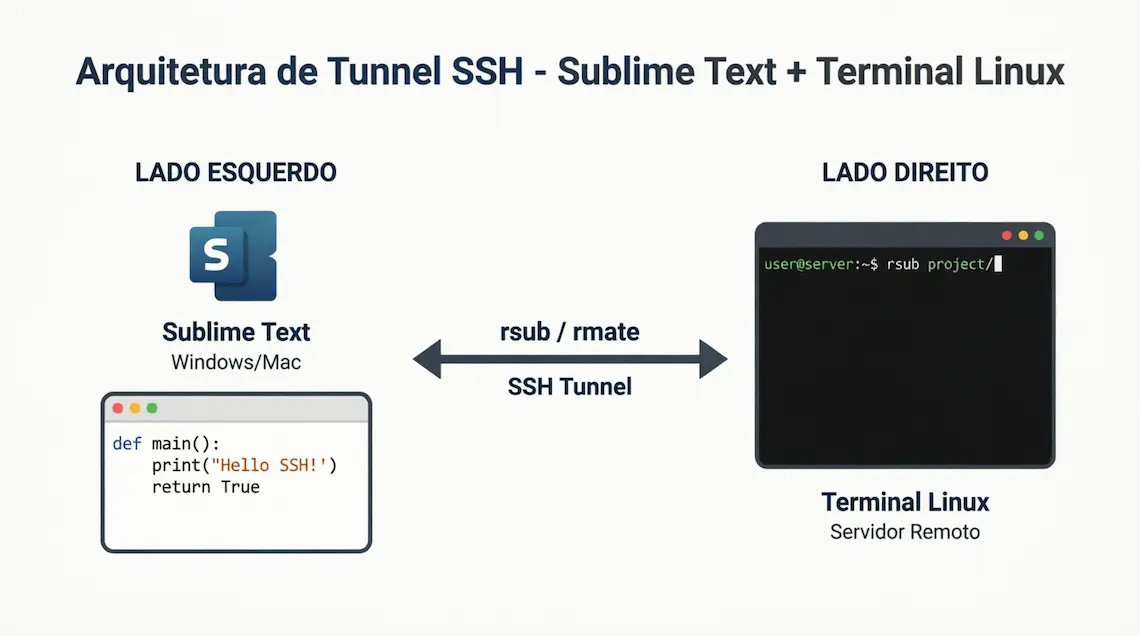
Além da edição local, o ecossistema do Sublime também permite abrir e editar arquivos remotos em sua instância local por meio de um túnel SSH. O projeto rsub descreve exatamente esse fluxo: editar arquivos de uma máquina remota no seu Sublime local, sem depender de sistema de arquivos compartilhado.
No lado local, há pacotes como o RemoteSubl, instaláveis via Package Control, que implementam essa integração com o comportamento do rmate. No lado do servidor, o próprio projeto informa que o rmate pode ser instalado para enviar o arquivo ao editor local através do redirecionamento da conexão SSH.
Um fluxo comum no servidor fica assim:
sudo wget -O /usr/local/bin/rmate https://raw.githubusercontent.com/aurora/rmate/master/rmatesudo chmod +x /usr/local/bin/rmatermate arquivo.txtNo cliente, a ideia é deixar o pacote compatível instalado no Sublime e abrir a sessão SSH com redirecionamento reverso da porta usada pelo rmate. Um exemplo bastante usado é este:
ssh -R 52698:127.0.0.1:52698 usuario@servidorSe quiser fixar isso no SSH config, você pode usar:
RemoteForward 52698 127.0.0.1:52698Esse tipo de fluxo faz bastante sentido para quem administra VPS, revisa arquivos em servidores Linux ou faz ajustes rápidos em ambientes remotos sem abrir mão da interface, da busca e dos atalhos do próprio Sublime.
Conclusão
O que faz o Sublime Text valer a pena não é apenas a interface limpa, mas a soma entre navegação rápida, busca forte, atalhos consistentes e suporte a edição orientada por teclado.
Quando você junta os 49 atalhos da folha de referência com o uso de regex no Replace e com a possibilidade de editar arquivos remotos via SSH, o editor deixa de ser apenas um bloco de texto bonito e passa a ser uma ferramenta realmente eficiente para desenvolvimento, manutenção e limpeza de arquivos.
Se você trabalha com Linux, redes, automação, configuração de servidores ou desenvolvimento web, aprender esses comandos cedo compensa muito. Em vez de perder tempo com ações repetitivas, você começa a tratar arquivos grandes, listas sujas e trechos de código com mais precisão e muito menos atrito.