
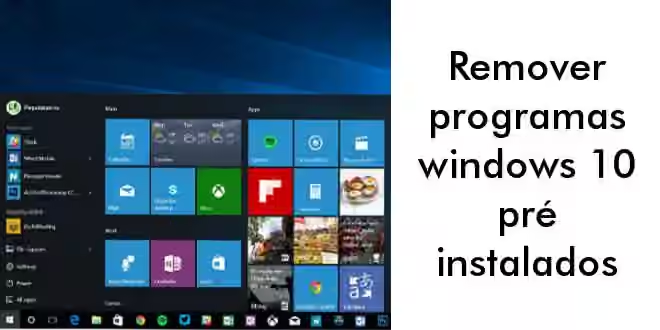
Aprenda remover programas windows 10 pré instalados, ganhe espaço e memória livre apagando aplicativos nativos que atrapalham a abertura de arquivos.
Muitos programas nativos são padrões na abertura de arquivos como fotos, vídeos, porém esses aplicativos são lentos e nem todos gostam de utilizar, veja como remover esses apps.
É possível apenas mudar os aplicativos padrões para resolver esse problema, mas esses apps ficam na memória e ocupam espaço, o melhor é remover por completo.
Atualização 2022:
Com o lançamento do Windows 11 e atualizações dos Windows 10, surgiram novas ferramentas, e recomendo ver o post novo sobre o melhor debloat para windows 11.
Atualização:
Fizeram um script que remove todos programas desnecessários do Windows 10 mais rapidamente, o projeto se chama: Windows10Debloater.
Para executar esse script, baixe clicando no botão Clone or Download:
Depois abra o PowerShell em modo Administrador (veja abaixo como) para ter permissão para excluir esses programas do sistema.
Apenas execute o script digitando o nome dele e aperte enter (é preciso o script estar na pasta).
Uma forma mais simples de executar corretamente é arrastar o arquivo para dentro do PowerShell para que ele já preencha o destino e o nome do arquivo automaticamente e então apenas pressione Enter.
Existem muitas novas alternativas, vou deixar dois links de novos scripts para remover programas pré instalados do windows 10:
https://github.com/W4RH4WK/Debloat-Windows-10
https://github.com/Veixlix/Cleandows-10
Removendo Aplicativos do Windows 10 manualmente:
Alguns aplicativos podem ser removidos manualmente, basta clicar com o botão direito e depois clicar em desinstalar, bem simples, mas o grande problema são os programas que não podem ser removidos dessa forma.
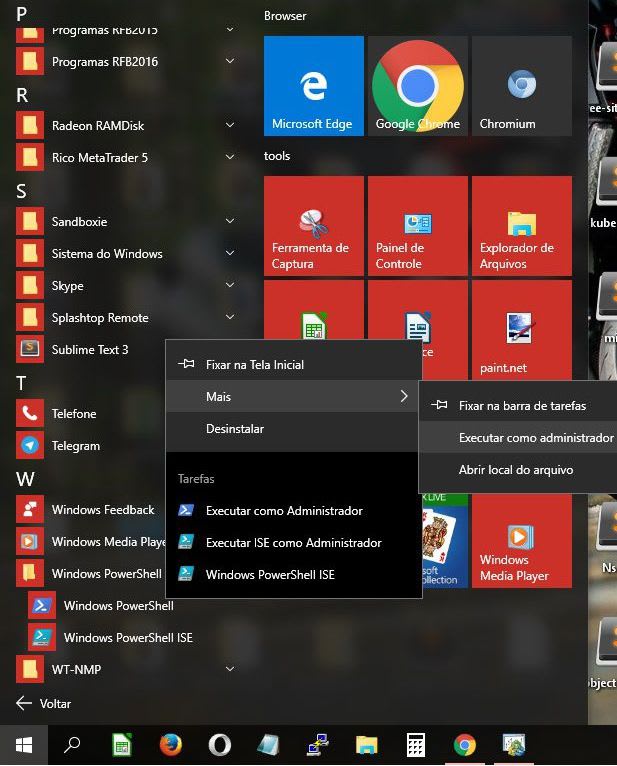
Para esses programas é preciso utilizar o Windows PowerShell, mas é preciso abrir o PowerShell como administrador, basta abrir o Menu de início > Todos Programas > Windows PowerShell e clicar com direito do mouse e ir na opção Mais > Executar como Administrador.
Copie e cole os códigos abaixo dentro do PowerShell e pressione Enter para remover o programa nativo que precisa remover.
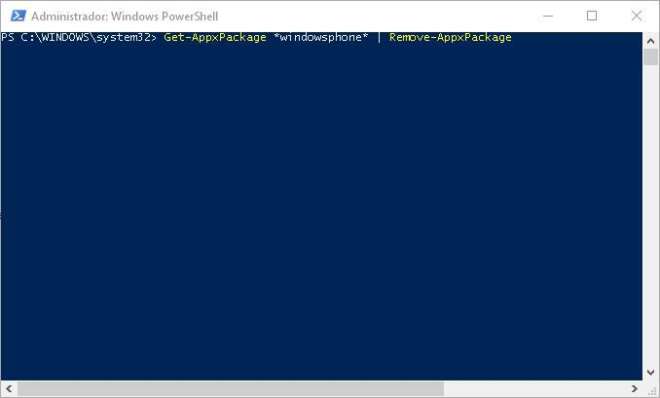
Veja lista de programas que podem ser removidos e o código para remoção:
Remover 3D Builder:
Get-AppxPackage *3dbuilder* | Remove-AppxPackage
Remover Alarms and Clock:
Get-AppxPackage *windowsalarms* | Remove-AppxPackage
Remover Calculator:
Get-AppxPackage *windowscalculator* | Remove-AppxPackage
Remover Calendar and Mail:
Get-AppxPackage *windowscommunicationsapps* | Remove-AppxPackage
Remover Camera:
Get-AppxPackage *windowscamera* | Remove-AppxPackage
Remover Get Office:
Get-AppxPackage *officehub* | Remove-AppxPackage
Remover Get Skype:
Get-AppxPackage *skypeapp* | Remove-AppxPackage
Remover Get Started:
Get-AppxPackage *getstarted* | Remove-AppxPackage
Remover Groove Music:
Get-AppxPackage *zunemusic* | Remove-AppxPackage
Remover Maps:
Get-AppxPackage *windowsmaps* | Remove-AppxPackage
Remover Microsoft Solitaire Collection:
Get-AppxPackage *solitairecollection* | Remove-AppxPackage
Remover Money:
Get-AppxPackage *bingfinance* | Remove-AppxPackage
Remover Movies & TV:
Get-AppxPackage *zunevideo* | Remove-AppxPackage
Remover News:
Get-AppxPackage *bingnews* | Remove-AppxPackage
Remover OneNote:
Get-AppxPackage *onenote* | Remove-AppxPackage
Remover People:
Get-AppxPackage *people* | Remove-AppxPackage
Remover Phone Companion:
Get-AppxPackage *windowsphone* | Remove-AppxPackage
Remover Photos:
Get-AppxPackage *photos* | Remove-AppxPackage
Remover Store:
Get-AppxPackage *windowsstore* | Remove-AppxPackage
Remover Sports:
Get-AppxPackage *bingsports* | Remove-AppxPackage
Remover Voice Recorder:
Get-AppxPackage *soundrecorder* | Remove-AppxPackage
Remover Weather:
Get-AppxPackage *bingweather* | Remove-AppxPackage
Remover Xbox:
Get-AppxPackage *xboxapp* | Remove-AppxPackage
Alguns aplicativos não podem ser removidos, são eles, Cortana, Microsoft Edge, Windows Feedback e Contact Support.
Se Precisar utilizar algum desses programas ou se arrepender de ter excluído algum aplicativo, basta executar o código a seguir no Windows PowerShell e todos programas nativos vão ser instalados novamente.
Get-AppxPackage -AllUsers| Foreach {Add-AppxPackage -DisableDevelopmentMode -Register “$($_.InstallLocation)AppXManifest.xml”}
Clique no link para ver outros tutoriais de windows.