
Veja como Mudar Resolução no android e conseguir economizar bateria, deixar o aparelho mais rápido e diminuir o consumo da memória RAM pelo sistema android.
Aprenda a deixar seu celular muito mais rápido em jogos, gastar menor memória RAM pelo SO (Android) e ganhar mais tempo de bateria em celulares que possuem resolução muito alta, reduzindo a resolução do aparelho com um aplicativo.
Altas resoluções tornam as imagens excelentes, mas acredito que os aparelhos android estão passando do ideal e trazendo resoluções muito altas, o que prejudica um pouco a performance e consumo de bateria desses aparelhos.
Porque mudar a resolução do android
A resolução “ideal” para um aparelho deve ser 720p, ou seja, resolução HD (1280 x 720), resoluções acima de HD para um celular pode ser considerado um exagero.
Lembrando que os monitores que temos nos PCs tem de 15″ a 23″, os tamanhos mais comuns, eles possuem resoluções de 1366 x 768 (WXGA) a 1920 x 1080 (Full HD), portanto possuem uma densidade por pixel muito inferior a qualquer aparelho android.
Temos alguns casos de aparelhos como o LG G3 com resolução 2560 x 1440 (WQHD), o dobro do HD, esse é um ótimo aparelho, mas sofre pela baixa autonomia da bateria, pois consume muitos recursos de processamento para exibir gráficos nessa altíssima resolução.
Portanto, se você possui um aparelho com resolução 1920 x 1080 (Full HD), 2560 x 1440 (WQHD) ou até acima disso, e quiser ganhar muita performance e grande economia de bateria — principalmente ao jogar jogos que exigem gráficos — vale a pena reduzir a resolução para HD 720p usando um dos aplicativos abaixo.
Atualização (julho 2025): O aplicativo Screen Shift, recomendado anteriormente neste tutorial, foi descontinuado e não funciona mais nas versões recentes do Android. Abaixo listamos as melhores alternativas atuais — a boa notícia é que nenhuma delas exige ROOT obrigatório.
Melhores aplicativos para mudar a resolução do Android
1. Pixels: Resolution + DPI Changer
O substituto mais próximo do Screen Shift. O Pixels permite definir resolução customizada e DPI, com setup inicial via ADB ou Shizuku (sem root obrigatório). Interface limpa e fácil de usar.
-
Prós: resolução + DPI personalizáveis, não precisa de root, suporte a Shizuku.
-
Contras: configuração inicial via ADB ou Shizuku exige um PC na primeira vez (ou o app Shizuku já configurado).
2. Resolution Changer — Uses ADB
Ótima opção se você prefere uma ferramenta simples e direta. Altera resolução e density via ADB e traz instruções claras para resetar caso algo dê errado.
-
Prós: simples, direto ao ponto, instruções de reset incluídas.
-
Contras: exige conexão ADB com um computador para aplicar as alterações.
3. Screen Resolution Changer: Display Size & Density
Alternativa focada em resolução, density e overscan. Parecida com a proposta original do Screen Shift, com controles adicionais.
-
Prós: controle de overscan além de resolução e density, interface completa.
-
Contras: algumas funções podem exigir permissões extras via ADB.
Qual escolher?
-
Quer algo completo e próximo do Screen Shift? Comece pelo Pixels.
-
Prefere simplicidade via ADB? Vá de Resolution Changer — Uses ADB.
-
Usa F-Droid? Vale checar o repositório, pois o Screen Shift ainda aparece catalogado lá (embora sem atualizações).
Como configurar via ADB (passo a passo rápido)
Todos os apps acima usam ADB para aplicar as mudanças. Veja o básico:
-
Ative as Opções de Desenvolvedor no celular (toque 7 vezes em “Número da versão” nas Configurações > Sobre o telefone).
-
Ative a Depuração USB nas Opções de Desenvolvedor.
-
Conecte o celular ao PC via USB e aceite a autorização de depuração.
-
No PC, execute os comandos que o app indicar — geralmente algo como:
-
adb shell wm size 720x1280(para mudar a resolução) -
adb shell wm density 280(para mudar o DPI)
-
-
Para reverter ao padrão:
adb shell wm size reseteadb shell wm density reset.
Se você prefere não usar PC, o app Shizuku permite conceder permissões ADB diretamente pelo celular após a configuração inicial.
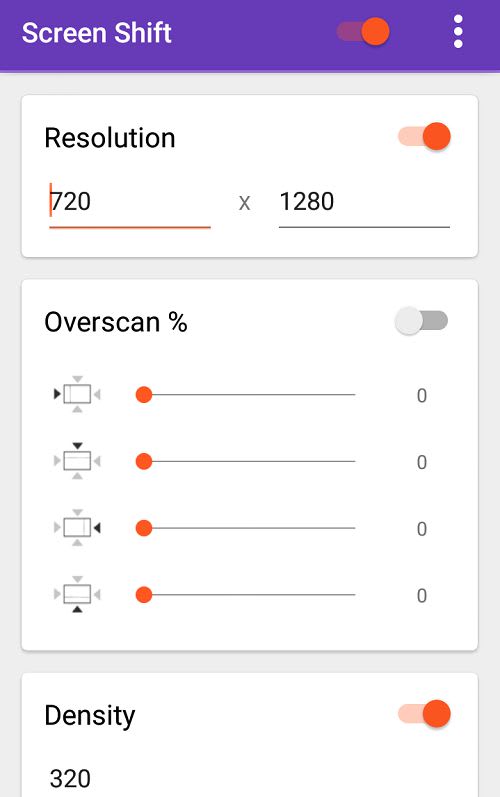
Após alterar a resolução no Android
Independente do app escolhido, selecione a resolução HD 720 x 1280 (se quiser uma resolução menor, mantenha a proporção da sua tela — veja a tabela abaixo — senão a tela fica com cantos pretos).
O segundo segredo é o DPI: o ideal é entre 240 a 320, mas você pode ajustar ao que considerar melhor para o tamanho da sua tela.
Dependendo do aparelho pode haver problemas ao alterar a resolução — a tela pode ficar cortada ou desproporcional. Esse problema quase sempre é resolvido reiniciando o aparelho. Se algo der muito errado, use o comando adb shell wm size reset para voltar ao padrão.
Proporções de tela
Aparelhos mais recentes utilizam proporção diferentes de 16:9 geralmente maiores em altura (quando em pé) ou em largura (quando deitados), são elas:
Proporções comparadas em tela HD, acima de 16:9 conhecidas como HD+:
-
16:9 = 1280×720
-
17:9 = 1360×720
-
18:9 = 1440×720
-
18.5:9 = 1480×720
-
19:9 = 1520×720
-
19.5:9 = 1560×720
-
20:9 = 1600×720
-
21:9 = 1680×720
Proporções comparadas em tela FULL HD, acima de 16:9 conhecidas como FULL HD+:
-
16:9 = 1920×1080
-
17:9 = 2040×1080
-
18:9 = 2160×1080
-
18.5:9 = 2220×1080
-
19:9 = 2280×1080
-
19.5:9 = 2340×1080
-
20:9 = 2400×1080
-
21:9 = 2520×1080
Embora os apps acima não exijam root, se você quiser explorar mais possibilidades de personalização, leia o Manual do Root, um tutorial completo sobre ROOT.