
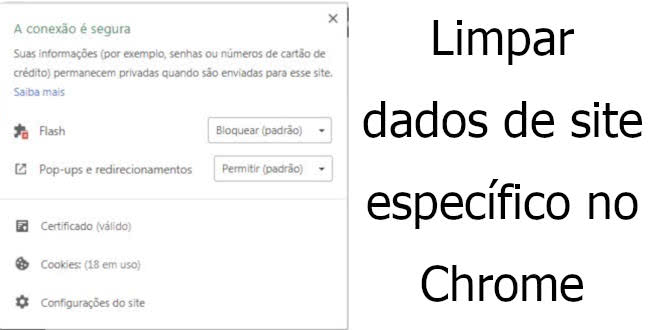
Limpar dados de site específico no Chrome, aprenda como excluir cookies, cache e outros dados apenas de um domínio específico.
O método mais comum conhecido é a exclusão de todos os dados tanto no chrome como no firefox, mas isso acaba com login automático de vários sites que não deseja.
Esse método acaba com esse problema, exclua apenas os dados do site que realmente é necessário e mantenha os cookies de logins e cache de navegação de outros sites.
Limpar dados no Chrome
Acesse o endereço:
chrome://settings/siteDataEssa página exibe todos os cookies armazenados no navegador chrome.
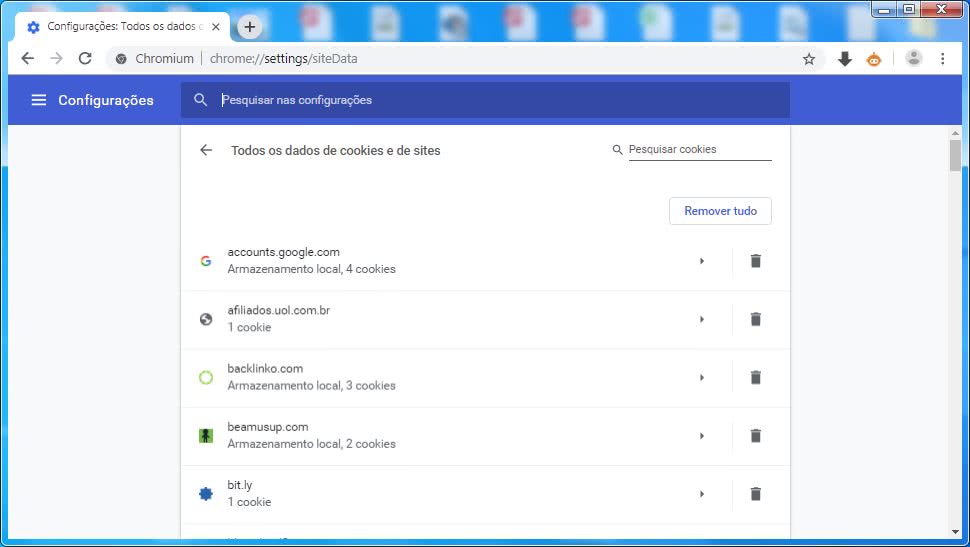
Também da para chegar nessa página acessando: Configurações > Avançado > Privacidade e segurança > Configurações do site > Cookies > Ver todos os cookies e dados do site
Use a barra de pesquisa para encontrar o site que deseja excluir os cookies e exclua clicando na foto da lixeira na direita.
Se clicar no site, vai exibir mais detalhes de todos os cookies armazenados naquele domínio.
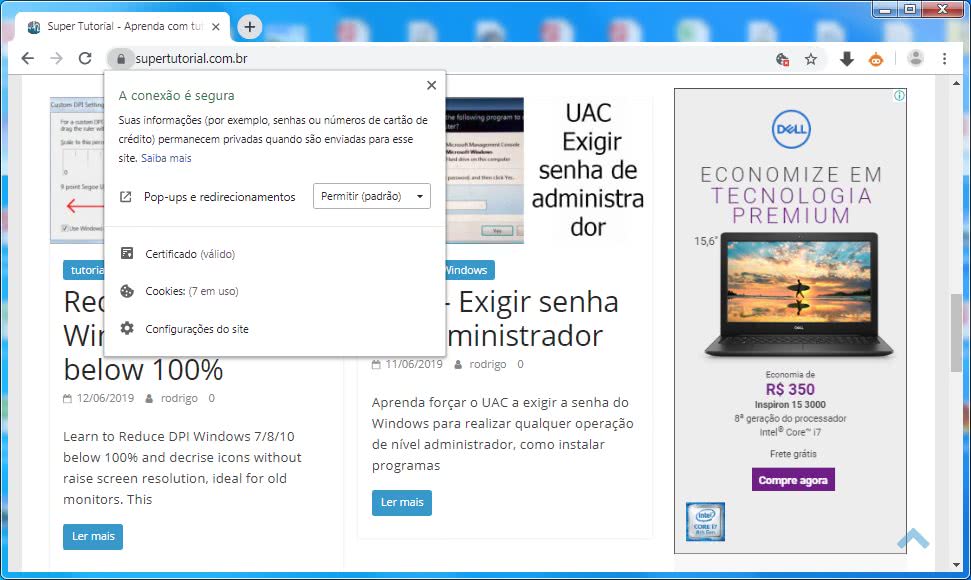
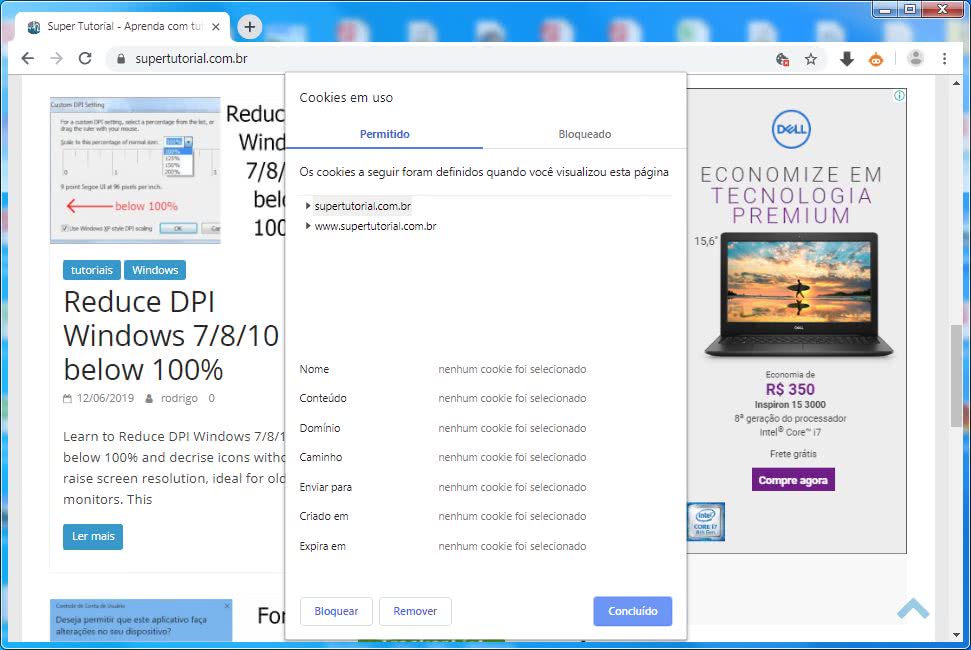
Outra forma é clicando no cadeado diretamente na barra de URL e depois clicar em Cookies para abrir um pop-up com as informações daquele site:
Para excluir, selecione algum cookie e depois clique em remover.
Limpar cache no chrome
Já precisou atualizar uma página para limpar o cache e mesmo assim não teve sucesso?
Isso é muito comum e existe essa forma de atualizar o cache de maneira forçada utilizando os recursos de desenvolvedor do chrome.
Pressione F12 e vai abrir a janela de desenvolvedor, então selecione a aba network, nessa aba existe a opção “Disable Cache”.
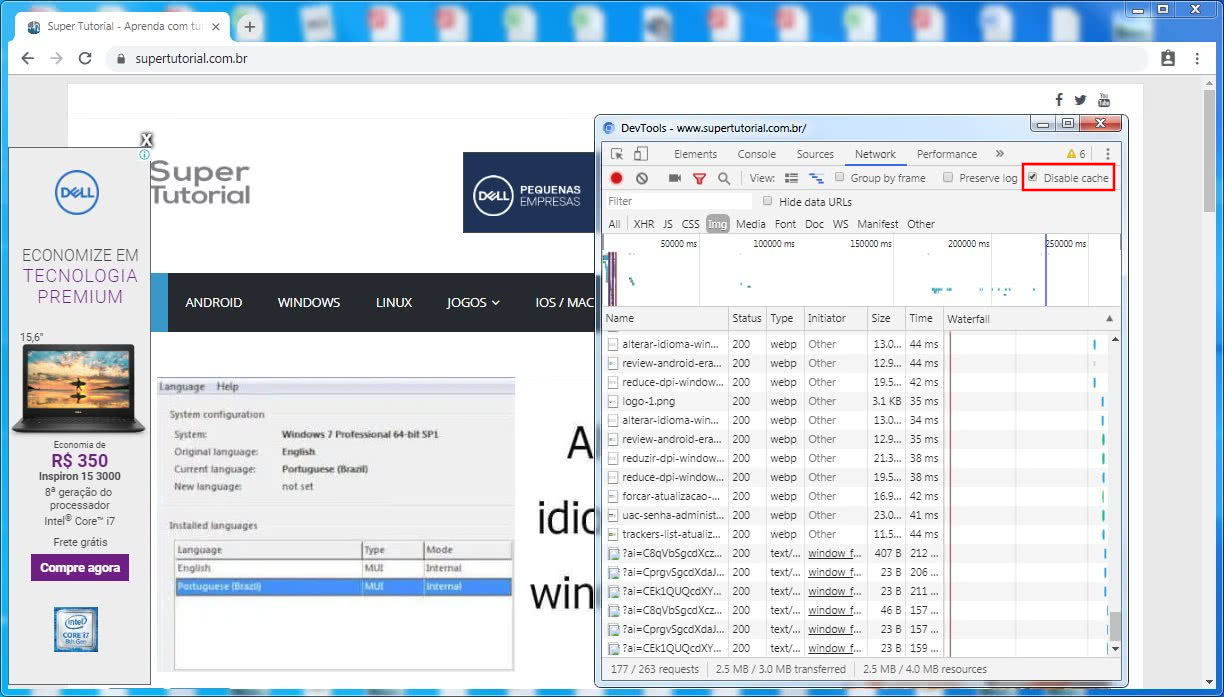
Essa função força o navegador a não utilizar os arquivos armazenados no computador, todos os arquivos são baixados novamente do servidor e o cache é ignorado.