
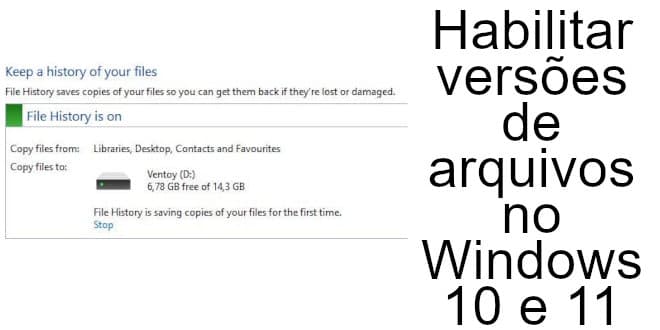
As versões de arquivos ou “File History” é um sistema de backup nativo do Windows nas versões 10 e superiores.
O recurso File History é uma ferramenta de backup e restauração que permite salvar cópias de seus arquivos em um local externo, como um disco rígido ou uma unidade flash. Você pode usar o File History para recuperar arquivos perdidos ou restaurar versões anteriores dos arquivos.
Para usar o File History, você precisa seguir alguns passos:
-
Ative o File History por padrão, o File History está desativado. Abra o menu Iniciar e clique em “Configurações”. Escolha “Atualizar e segurança” e escolha “Backup”.
-
Defina as opções de backup Clique no link ‘Mais opções’ para ver as configurações padrão. Você pode alterar a frequência de backup, o tempo de retenção dos arquivos e os tipos de arquivos que deseja incluir ou excluir.
-
Acesse as opções avançadas Clique no link ‘Ver opções avançadas’ para acessar recursos adicionais, como limpar versões antigas dos arquivos, executar backups agora ou parar de usar a unidade.
-
Recupere arquivos Se você precisar recuperar um arquivo perdido ou danificado, abra o Explorador de Arquivos e navegue até a pasta onde ele estava originalmente. Clique na guia “Histórico” na faixa de opções e escolha “Histórico de Arquivos”. Você verá uma lista de versões salvas do arquivo que você pode visualizar ou restaurar.
-
Visualize e restaure versões antigas Se você quiser ver ou restaurar uma versão anterior de um arquivo existente, clique com o botão direito do mouse no arquivo e escolha “Restaurar versões anteriores”. Você verá uma janela com as versões disponíveis do arquivo que você pode abrir ou restaurar.
Ativar usando o painel de controle
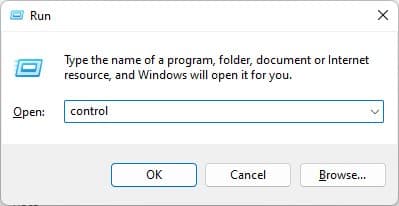
Precione Win + R e digite “control”
Agora no painel de controle entre em Sistema e segurança.
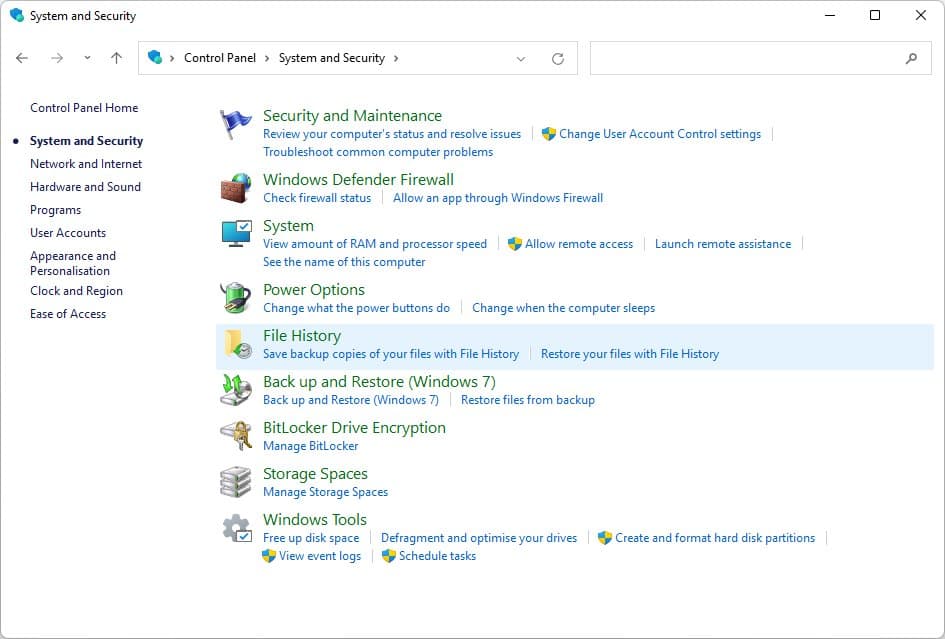
Dentro do menu tem a opção “File History”.
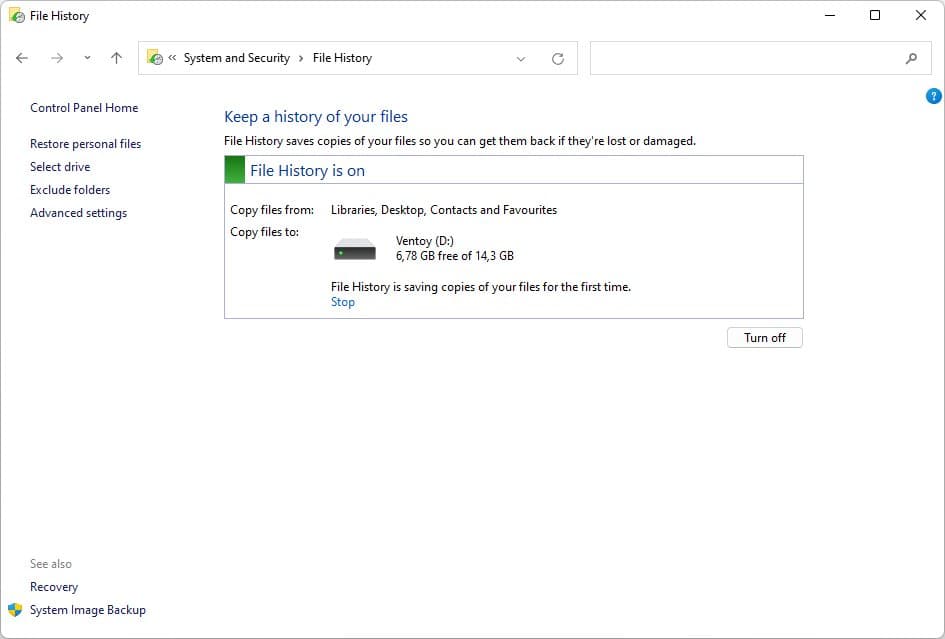
Selecione o PenDrive que deseja armazenar o backup dos arquivos, lembre de usar um pendrive extremamente confiável.
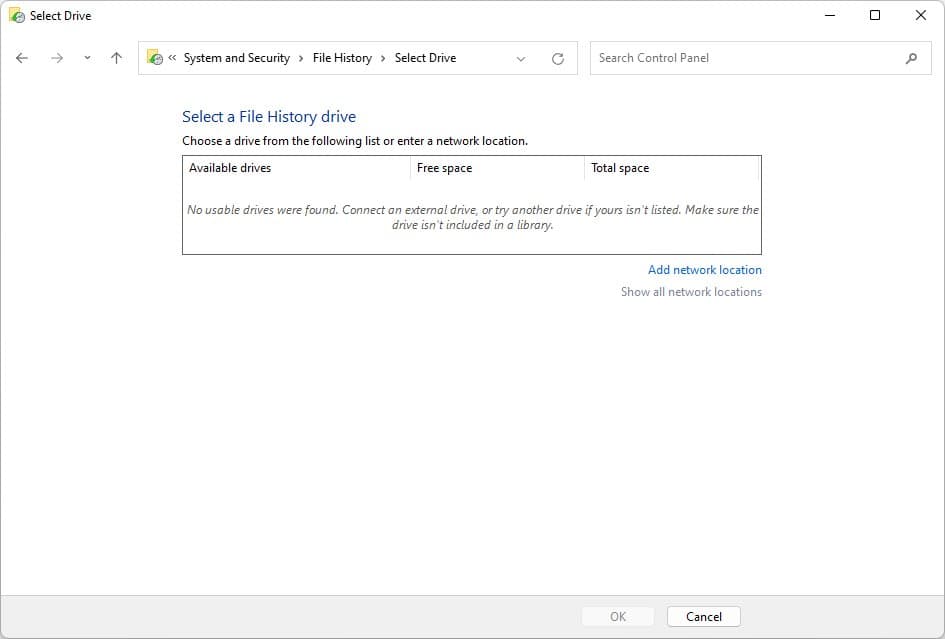
Pode ser usado um armazenamento na rede para realizar esses backups também, para isso vá em Adicionar um local da rede.
O que acontece se eu desconectar a unidade externa?
Se você desconectar a unidade externa do File History, o backup será interrompido até que você reconecte a unidade. Você não perderá os arquivos de backup existentes, mas não poderá criar novos backups ou restaurar arquivos enquanto a unidade estiver desconectada.
É recomendável que você desconecte a unidade externa com segurança usando o recurso “Remover hardware com segurança” do Windows. Isso evita danos à unidade ou aos dados.
Se você quiser mudar a unidade de backup do File History, você pode fazer isso nas opções avançadas do File History. Você pode escolher uma nova unidade ou usar uma rede.
Usar File History na rede
Para usar uma rede para o backup do File History, você precisa ter uma unidade de rede ou um dispositivo de armazenamento conectado à sua rede doméstica ou corporativa. Você pode usar um computador compartilhado, um servidor NAS ou um roteador com uma porta USB.
Depois de ter uma unidade de rede disponível, você pode seguir estes passos:
-
Abra o menu Iniciar e clique em “Configurações”. Escolha “Atualizar e segurança” e escolha “Backup”.
-
Clique no link ”+ Adicionar uma unidade” e escolha a unidade de rede que você quer usar para o backup.
-
Depois de escolher a unidade de rede, o File History começará a fazer o backup dos seus dados automaticamente.
-
Você pode alterar as opções de backup clicando no link “Mais opções”. Você pode mudar a frequência de backup, o tempo de retenção dos arquivos e os tipos de arquivos que deseja incluir ou excluir.
-
Você também pode acessar as opções avançadas clicando no link “Ver opções avançadas”. Você pode limpar versões antigas dos arquivos, executar backups agora ou parar de usar a unidade.