
Para desinstalar um driver de vídeo AMD, NVIDIA ou Intel, você pode usar o desinstalador da fabricante no Windows. Se houver falhas persistentes ou você precisar remover uma instalação antiga, o Display Driver Uninstaller (DDU) oferece uma limpeza mais abrangente. Para drivers AMD, há também o AMD Cleanup Utility.
Não é necessário usar um removedor de drivers antes de toda atualização. A limpeza é uma opção para situações como erro de instalação, problemas que continuam após reinstalar ou remoção de drivers de uma placa antiga.
Antes de desinstalar o driver de vídeo
- Clique com o botão direito em Iniciar e abra o Gerenciador de Dispositivos.
- Expanda Adaptadores de vídeo e anote o nome da placa cujo driver você quer remover.
- Baixe antecipadamente o driver compatível com a placa e a versão do Windows no site da fabricante. Em notebooks, confira também o suporte do fabricante do computador.
- Salve os arquivos abertos e considere criar um ponto de restauração do Windows.
Se o computador tiver vídeo integrado e placa dedicada, confira os dois adaptadores antes de escolher qual driver remover. A tela pode piscar durante a desinstalação e a resolução pode ficar menor até o driver ser instalado novamente.
Qual método usar para remover drivers de vídeo?
| Método | Quando considerar | Fabricantes |
|---|---|---|
| Desinstalador no Windows | Remover o software instalado da fabricante | AMD, NVIDIA ou Intel |
| AMD Cleanup Utility | Limpar software e drivers gráficos e de áudio AMD | AMD |
| DDU | Tentar uma limpeza adicional quando há falhas ou drivers antigos | AMD, NVIDIA e Intel |
| Instalação limpa NVIDIA | Reinstalar o driver NVIDIA ao solucionar uma falha de instalação | NVIDIA |
Os métodos têm efeitos diferentes. Confira o componente selecionado e as mensagens do programa antes de confirmar a remoção.
Como desinstalar drivers AMD pelo Windows
- Abra o Painel de Controle e acesse Programas e Recursos.
- Encontre AMD Software, selecione a entrada e clique em Desinstalar.
- Confirme a remoção e siga as instruções exibidas.
- Reinicie o computador quando solicitado.
A AMD informa que a tela pode ficar preta intermitentemente durante a remoção. Aguarde o término antes de reiniciar. Veja as instruções de desinstalação da AMD.
Como limpar drivers AMD com o AMD Cleanup Utility
O AMD Cleanup Utility remove software e drivers gráficos e de áudio AMD para preparar a instalação de outro driver. Segundo a fabricante, a ferramenta não remove nem modifica os drivers de chipset AMD.
- Baixe o programa na página oficial do AMD Cleanup Utility.
- Execute o arquivo baixado e, quando solicitado, aceite reiniciar em modo seguro, opção recomendada pela AMD.
- Leia a confirmação e inicie a limpeza.
- Aguarde a conclusão e reinicie o computador.
- Instale o driver de vídeo compatível baixado anteriormente.
A limpeza também pode remover componentes de áudio AMD. A tela pode piscar durante o processo.
Como desinstalar drivers NVIDIA pelo Windows
- Abra o Painel de Controle e entre em Programas e Recursos.
- Procure a entrada do driver gráfico NVIDIA. O nome pode variar conforme a versão instalada.
- Selecione Desinstalar/Alterar e siga as instruções na tela.
- Reinicie o computador quando solicitado.
Outros componentes NVIDIA podem ter funções próprias. Confira cada entrada antes de removê-la. Se você pretende continuar usando a placa, instale o driver compatível após a reinicialização.
Como fazer uma instalação limpa do driver NVIDIA
Se você quer reinstalar o driver para solucionar uma falha, pode tentar a opção de instalação limpa do instalador NVIDIA:
- Baixe o driver adequado na página de drivers da NVIDIA.
- Feche os aplicativos abertos e execute o instalador.
- Escolha Personalizada (avançada).
- Marque Executar uma instalação limpa e siga as instruções.
- Reinicie o computador ao terminar.
A NVIDIA descreve esse procedimento para solucionar falhas de instalação. A instalação limpa é uma opção de reinstalação e não tem necessariamente o mesmo alcance da limpeza com DDU.
Como desinstalar o driver de vídeo Intel
Para remover o software gráfico Intel, confira se há uma entrada correspondente em Painel de Controle → Programas e Recursos e siga o desinstalador disponível. Outra possibilidade é usar o Gerenciador de Dispositivos: em Adaptadores de vídeo, clique com o botão direito no adaptador Intel e escolha Desinstalar dispositivo. Leia as opções apresentadas antes de confirmar e reinicie o computador.
A remoção do dispositivo e a exclusão do pacote de driver são ações diferentes, e o Windows pode detectar novamente o adaptador. Consulte as orientações da Microsoft sobre remoção de dispositivos e pacotes de driver.
Se precisar usar o DDU, selecione Intel no programa. A Intel explica esse procedimento em seu guia de desinstalação com DDU.
Como baixar o DDU
O Display Driver Uninstaller (DDU) é um programa independente para remover drivers de vídeo AMD, NVIDIA e Intel e componentes associados.
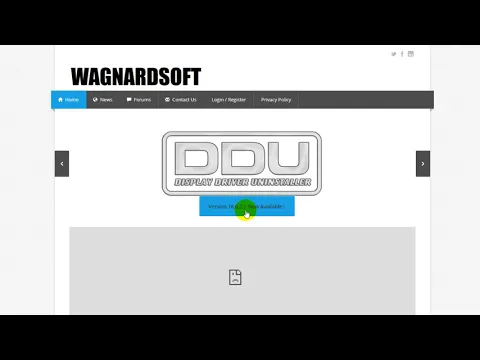
Acesse o site oficial da Wagnardsoft para baixar o DDU e procure a versão atual do programa. Se escolher a versão portátil ou autoextraível, extraia os arquivos para uma pasta fácil de encontrar. A interface e as opções podem mudar entre versões.
O vídeo abaixo mostra uma versão anterior do procedimento; use as instruções escritas para acompanhar as etapas atuais:
Como abrir o DDU em modo seguro
O modo seguro é recomendado para usar o DDU, embora não seja obrigatório. Você pode entrar nele pelo próprio Windows e abrir o programa manualmente:
- Mantenha Shift pressionado enquanto seleciona Reiniciar no menu de energia.
- Na tela de recuperação, selecione Solução de Problemas → Opções avançadas → Configurações de Inicialização → Reiniciar.
- Após a reinicialização, pressione 4 ou F4 para iniciar em modo seguro.
- Entre no Windows, abra a pasta do DDU e execute o programa.
Se o dispositivo estiver criptografado, você poderá precisar da chave de recuperação do BitLocker. Veja as configurações de inicialização do Windows para mais detalhes. No modo seguro, tenha disponível a senha da conta caso o PIN não esteja disponível.
Como desinstalar drivers de vídeo com DDU
Com o DDU aberto em modo seguro:
- Feche a janela de opções, se ela aparecer, e selecione o tipo de dispositivo GPU.
- Escolha AMD, NVIDIA ou Intel, conforme o driver que deseja remover.
- Para remover o driver e continuar usando o computador, selecione Limpar e reiniciar.
- Aguarde a conclusão e a reinicialização.
- No Windows normal, instale o driver compatível que você baixou antes da limpeza.
Se estiver preparando a troca física da placa, você pode escolher Limpar e desligar. A Intel documenta as duas opções em seu guia de uso do DDU.
O DDU também permite selecionar o fabricante de uma placa que já foi retirada. O guia da Wagnardsoft recomenda o modo seguro e informa que configurações ou perfis do driver podem ser removidos.
Como reinstalar e verificar o driver da placa de vídeo
Depois da remoção e da reinicialização, execute o instalador do driver baixado para a sua placa e siga as instruções da fabricante. Reinicie novamente se o instalador solicitar.
Para conferir a instalação, abra Gerenciador de Dispositivos → Adaptadores de vídeo, clique duas vezes na placa e consulte a guia Driver. Verifique o nome do dispositivo e a versão instalada.
Uma resolução menor pode ocorrer enquanto o Windows usa um driver básico. Se a imagem continuar incorreta após a instalação, confirme se o pacote é compatível com a placa e o Windows. Se o Windows instalar outro driver antes de você executar o instalador desejado, uma opção é baixar os arquivos necessários primeiro e desconectar temporariamente a internet durante a limpeza e a reinstalação.
Preciso remover drivers antigos antes de atualizar?
Não necessariamente. Para atualizações comuns, siga o procedimento da fabricante. A NVIDIA informa que, em geral, o driver novo pode ser instalado sobre o anterior. Use ferramentas de limpeza quando elas forem adequadas ao problema que você está tentando resolver. Consulte a FAQ de drivers da NVIDIA.
Este guia também se aplica ao Windows 10, mas a Microsoft informa que o suporte regular ao sistema terminou em 14 de outubro de 2025. Confira os detalhes nas orientações da Microsoft.