
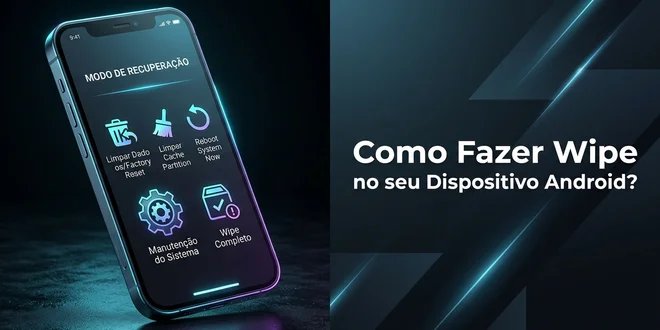
Para fazer wipe no Android, reinicie o aparelho no Modo Recovery (geralmente segurando os botões Liga/Desliga e Volume, conforme a marca) e escolha a limpeza desejada, como Wipe Data/Factory Reset para zerar o telefone ou Wipe Cache Partition quando disponível. Antes de apagar tudo, faça backup e remova sua conta Google para evitar o bloqueio de segurança FRP.
O termo wipe (limpar, em inglês) ficou famoso no Android por causa dos menus de recuperação usados para resolver travamentos ou instalar sistemas alternativos. Porém, a arquitetura do sistema mudou nos últimos anos: aparelhos modernos substituíram o antigo Dalvik pelo ART e adotaram partições A/B, o que eliminou a opção de limpar cache em muitos modelos novos.
O que significa fazer wipe e o que mudou no Android atual?
No Modo Recovery, existem três tipos históricos de limpeza que aparecem em celulares antigos ou em recoveries customizados como o TWRP:
- Wipe Data / Factory Reset: apaga todos os aplicativos instalados, contas, fotos, documentos e configurações pessoais, deixando o celular como saiu de fábrica.
- Wipe Cache Partition: limpa arquivos temporários da partição
/cache. Em celulares modernos com atualizações contínuas via partições A/B do Android, essa partição dedicada deixou de existir, por isso muitos aparelhos recentes não exibem mais essa opção no recovery original. - Wipe Dalvik / ART Cache: presente em recoveries modificados (como TWRP), remove o cache de bytecode pré-compilado dos apps. Embora o nome ainda cite o antigo Dalvik, o Android usa o runtime ART desde a versão 5.0; após essa limpeza, a primeira inicialização demora mais enquanto o sistema recompila os aplicativos.
Se quiser aprofundar exatamente quando cada limpeza parcial era indicada, veja nosso artigo específico sobre Wipe Data, Cache e Dalvik.
Como fazer wipe no Android pelo Modo Recovery?
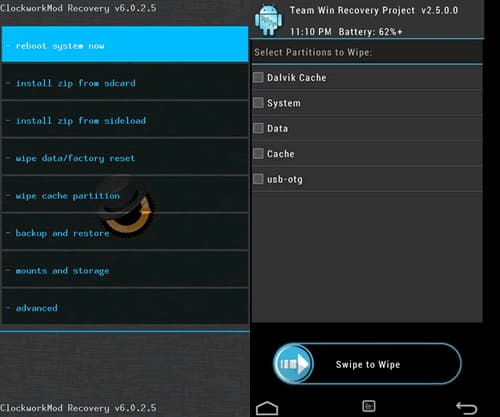
Se você precisa restaurar o aparelho porque o sistema não inicia ou está apresentando falhas graves, siga os passos gerais do Modo Recovery:
- Desligue o smartphone completamente e aguarde alguns segundos.
- Pressione e segure a combinação de botões do seu modelo (em muitos Samsung é Volume + e Liga/Desliga conectados ao cabo USB; em Motorola costuma ser Volume - e Liga/Desliga para abrir o bootloader e navegar até Recovery Mode).
- No menu do Recovery, use as teclas de Volume para mover a seleção e o botão Liga/Desliga para confirmar.
- Escolha Wipe data/factory reset (ou Wipe cache partition, se disponível e você quiser apenas limpar temporários).
- Ao terminar, selecione Reboot system now para reiniciar o aparelho.
Se o sistema ainda estiver acessível normalmente pelas configurações, o caminho mais seguro não é o Recovery, mas sim a restauração padrão descrita em como formatar celular Android.
Comparação rápida entre os tipos de wipe
| Tipo de wipe | O que apaga | Apaga fotos e apps? | Disponível em Android recente (stock)? |
|---|---|---|---|
| Wipe Data / Factory Reset | Dados do usuário, apps e ajustes | Sim (tudo no aparelho) | Sim, em todos os aparelhos |
| Wipe Cache Partition | Arquivos temporários da partição /cache |
Não | Apenas em aparelhos sem partição A/B |
| Wipe Dalvik / ART Cache | Cache compilado de aplicativos | Não | Apenas em custom recovery (TWRP) |
Cuidados obrigatórios antes de limpar o aparelho
Antes de executar um Wipe Data/Factory Reset, você precisa tomar dois cuidados essenciais para não perder dados nem travar o telefone:
- Faça backup completo: salve fotos, vídeos, contatos e conversas do WhatsApp fora do celular, pois o reset apaga a memória interna sem volta.
- Remova a conta Google antes: pelo suporte oficial do Android sobre redefinição de fábrica, formatar pelos botões sem sair da conta Google ativa a proteção FRP (Factory Reset Protection), exigindo o mesmo e-mail e senha na tela inicial após o reset.
Se o seu objetivo ao limpar o celular é passar o aparelho adiante, confira o roteiro completo para preparar o Android para vender sem deixar rastros nem bloqueios.
Perguntas frequentes
Por que meu celular novo não tem a opção Wipe Cache Partition?
Porque aparelhos recentes usam partições dinâmicas e sistema A/B para atualizações sem interrupção, eliminando a antiga partição /cache separada. Nesses aparelhos, a limpeza de cache é feita aplicativo por aplicativo nas Configurações.
Fazer Wipe Cache apaga minhas fotos e conversas do WhatsApp?
Não. Tanto o Wipe Cache Partition quanto o Wipe Dalvik/ART Cache removem apenas arquivos temporários de sistema e execução. Somente o Wipe Data / Factory Reset apaga arquivos pessoais.
O celular pediu minha conta Google depois do wipe, o que fazer?
Isso significa que a proteção FRP foi acionada. Conecte o aparelho ao Wi-Fi e faça login com a mesma Conta Google que estava sincronizada antes da formatação.