

Aprenda bloquear o whatsapp com senha, saiba como ter mais segurança no aplicativo whatsapp e bloquear o acesso com senha, uma senha ao abrir o whatsapp.
Nesse tutorial vou mostrar como ter um nível de segurança a mais para abrir o whatsapp, uma forma simples de pedir uma senha ao abrir o aplicativo e ganhar segurança.
A maioria das pessoas utiliza uma senha para desbloquear o celular, isso traz uma segurança em caso de perda, por exemplo, mas essa senha é compartilhada com pessoas próximas, essa é uma maneira colocar outro nível de segurança apenas para o whatsapp.
Instale o aplicativo Applock, logo depois de instalado, o app vai pedir um código de desbloqueio, repita 2x o código e então ele vai pedir um email, coloque o email e vai ter acesso ao aplicativo, depois na tela do app apenas selecione o whatsapp e quando for abrir o whatsapp a senha que foi configurada vai ser pedida.

Tela inicial ao abrir aplicativo
É possível mudar a segurança para senha no lugar de padrão, para isso basta abrir a aba “PROTEGER”, entrar em configurações de desbloqueio e mudar para senha.
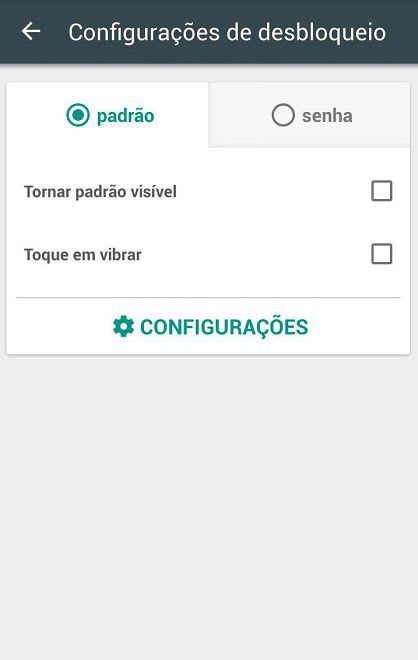
Alterar a segurança entre senha ou padrão
Ao abrir o menu lateral, tem opções de instalar plugins, sendo 1 deles para controle de crianças, inclusive de tempo de uso e outro de segurança avançada, na verdade, ele apenas impede que o aplicativo principal seja desinstalado de qualquer forma, apenas de dentro do próprio aplicativo.

Opções da barra lateral
Veja alguns dos temas que podem ser utilizados na tela de bloqueio, existe uma infinidade deles, basta baixar e utilizar.
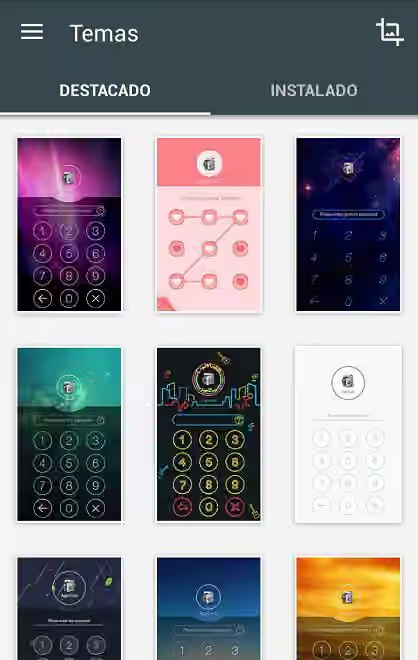
Temas disponíveis tela de bloqueio
Além de bloquear o whatsapp, é possível fazer esse bloqueio em qualquer outro aplicativo e até mesmo de várias funções do aparelho, como configurações, da play store, chamadas, bloqueio de pastas de fotos, e de pastas de vídeos.
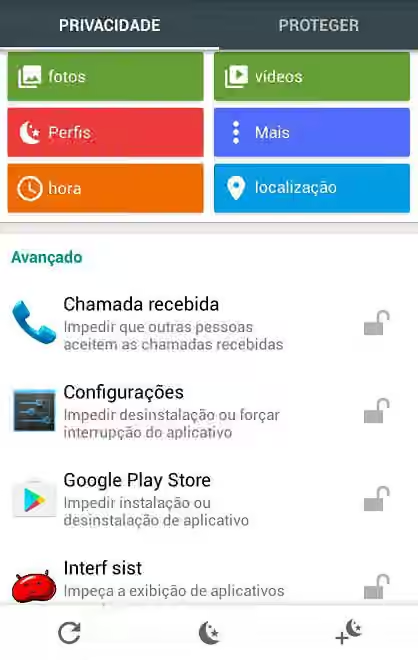
Outras opções de bloqueio
Há opções também de bloquear o estado da conexão, impedindo de desligar o WiFi ou bluetooth e dados móveis, além de ser possível criar perfis com aplicativos pré-selecionados para serem limitados.
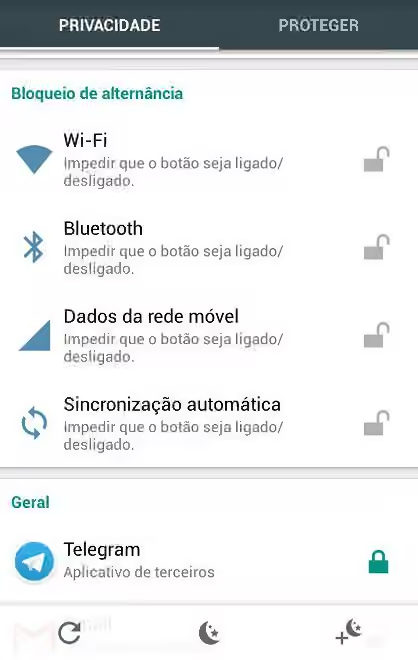
Bloqueio de conexões
Se optar por esconder o AppLock da bandeja de aplicativos, tem 2 opções para abrir o app quando for necessário, abrindo pelo navegador ou digitando uma senha no teclado numérico.
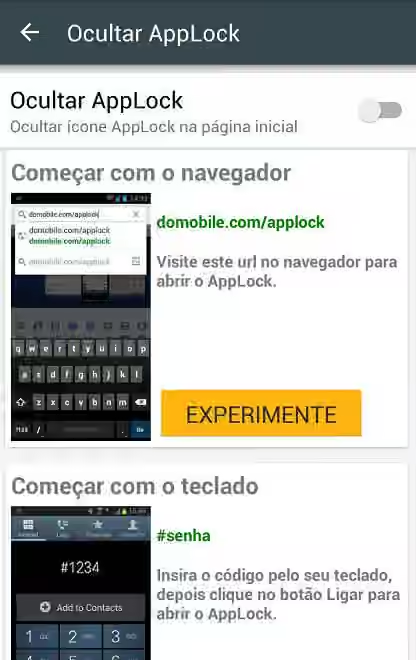
Opções de abertura do app
Lista de recursos do AppLock:
• Proteja qualquer aplicativo utilizando um padrão ou senha
• Segurança de foto
• Segurança de vídeo
• Personalize o fundo. Coloque sua foto favorita
• Perfis, fácil de alternar os bloqueios
• Bloqueio automático em determinado momento
• Bloqueio automático em determinado local
• Ocultar ícone AppLock
• Teclado aleatório
• Alternância de bloqueio (dados WiFi, BT, 3G/4G…)
• Widget para desbloqueio rápido
• Coloca senha para chamadas recebidas e efetuadas
• Coloca senha nas configurações do sistema
• Coloca senha na Play Store
• Desbloqueio rápido na barra de notificações
• Permite saída rápida, sem necessidade de desbloquear novamente
• Previne desinstalação de aplicativos
• Esconda o atalho da bandeja do sistema
• AppLock pode ser impedido de ser desinstalado
• AppLock não pode ser fechado por “task killers”
• Baixo consumo de memória e bateria
Se quiser esconder as fotos do whatsapp na galeria, dessa forma as fotos e vídeos recebidos pelo whatsapp não vão ser exibidos na galeria, tutorial para android e iphone.