

Aprenda a bloquear anuncios no Android sem root usando DNS — o metodo mais eficaz, que funciona em aplicativos, jogos e navegadores ao mesmo tempo. Este guia cobre o DNS Privado nativo do Android (Android 9 ou superior), a configuracao por Wi-Fi e os melhores aplicativos DNS gratuitos.
| Metodo | Funciona em apps? | Funciona no 4G/5G? | Precisa instalar algo? | Dificuldade |
|---|---|---|---|---|
| DNS Privado (Android 9+) | Sim | Sim | Nao | Facil |
| DNS por Wi-Fi | Sim | Nao | Nao | Facil |
| RethinkDNS / DNS66 | Sim | Sim | Sim (app) | Medio |
| Bloqueador no navegador | Nao | Sim | Sim (app) | Facil |
Metodo 1: DNS Privado nativo do Android (recomendado)
O Android 9 (Pie) e versoes superiores possuem uma opcao chamada DNS Privado (Private DNS) que usa o protocolo DNS-over-TLS. Este e o melhor metodo para bloquear anuncios no Android porque:
-
Funciona em Wi-Fi e em redes moveis (4G, 5G) ao mesmo tempo
-
Bloqueia anuncios em aplicativos, jogos e navegadores
-
Nao precisa instalar nenhum aplicativo
-
A conexao e criptografada (mais privacidade)
Como configurar o DNS Privado no Android
-
Abra Configuracoes do Android.
-
Va em Rede e Internet (em alguns aparelhos: Conexoes).
-
Role ate o final e toque em DNS Privado.
-
Selecione “Nome do host do provedor de DNS privado”.
-
Digite um dos enderecos da tabela abaixo e toque em Salvar.
Em Samsung: Configuracoes > Conexoes > Mais configuracoes de conexao > DNS Privado.
Enderecos DNS para bloquear anuncios no Android
| Servico | Endereco para DNS Privado | O que bloqueia |
|---|---|---|
| AdGuard DNS | dns.adguard-dns.com | Anuncios, rastreadores |
| AdGuard DNS Familia | family.adguard-dns.com | Anuncios, rastreadores e conteudo adulto |
| Cloudflare Seguro | security.cloudflare-dns.com | Malware e phishing (nao bloqueia anuncios) |
| NextDNS | seu-id.dns.nextdns.io | Configuravel — exige conta gratuita em nextdns.io |
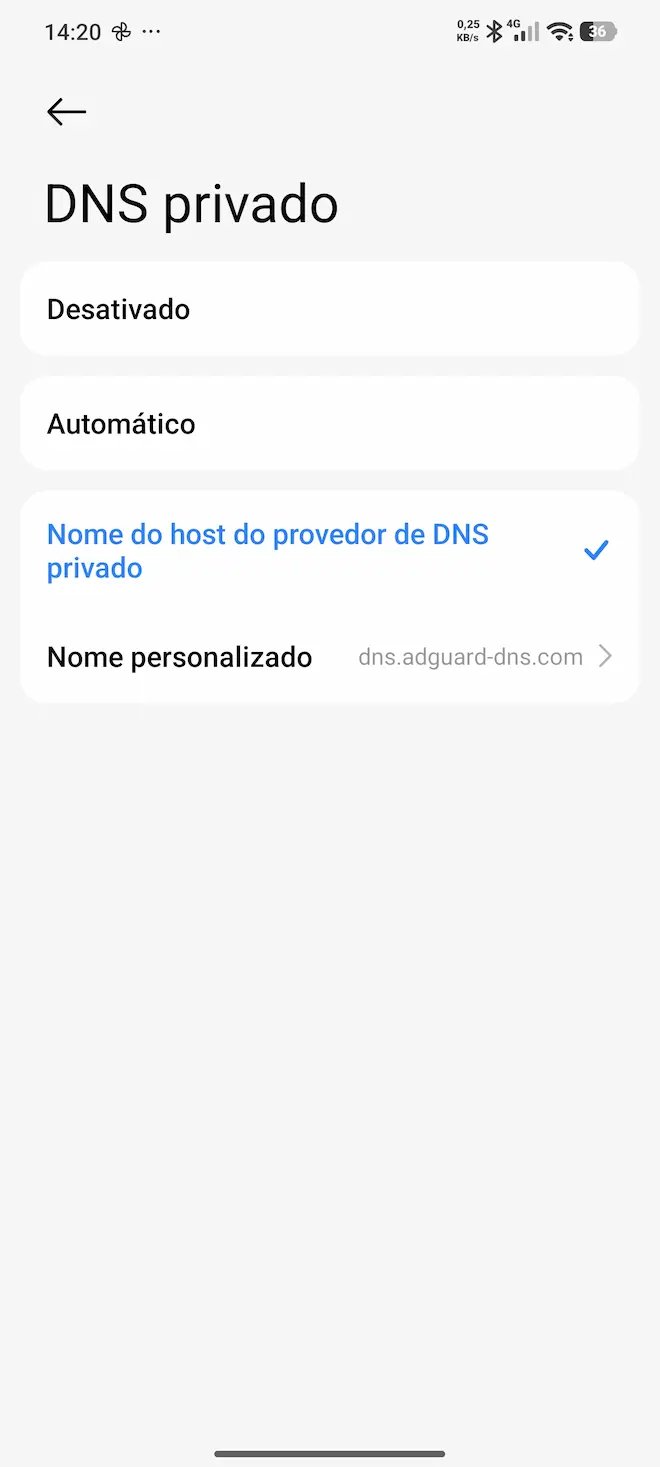
Recomendacao: Use dns.adguard-dns.com para a maioria dos casos. E gratuito, sem limite de uso e bloqueia a grande maioria dos anuncios e rastreadores sem precisar de conta. Se você quiser explorar outras configurações, vale a pena ver nossa lista dos melhores servidores DNS para performance e segurança.
Metodo 2: DNS para bloquear anuncios via Wi-Fi
Se o seu Android for inferior ao Android 9, ou se preferir configurar apenas para Wi-Fi, use este metodo. A desvantagem e que o DNS por Wi-Fi nao funciona em redes moveis (4G/5G).
Enderecos IP do DNS AdGuard para Wi-Fi
| Campo | Valor |
|---|---|
| DNS 1 | 94.140.14.14 |
| DNS 2 | 94.140.14.15 |
Passo a passo para configurar DNS no Wi-Fi
-
Abra Configuracoes > Wi-Fi.
-
Toque e segure na rede conectada e selecione Modificar rede (ou toque no icone de engrenagem).
-
Marque “Mostrar opcoes avancadas”.
-
Em Configuracoes de IP, mude de DHCP para Estatico.
-
Mantenha os campos de IP, Gateway e Mascara de rede como estao.
-
Preencha DNS 1: 94.140.14.14 e DNS 2: 94.140.14.15.
-
Toque em Salvar.
Metodo 3: Aplicativos de DNS para bloquear anuncios (funciona no 4G sem Android 9)
Para Android 8 ou inferior com bloqueio em redes moveis, use um aplicativo que cria uma VPN local. A VPN aponta para o DNS de bloqueio sem enviar o trafego para servidores externos — o IP externo do aparelho nao muda. Esses apps criam um túnel no celular, com um funcionamento muito parecido com o dos aplicativos de VPN gratuitas para Android.
RethinkDNS (recomendado)
O RethinkDNS e o aplicativo mais completo da categoria. Alem do bloqueio por DNS, possui um firewall que permite bloquear o acesso a internet de aplicativos individuais. Disponivel na Play Store e no F-Droid.
-
Filtros por categoria: propaganda, rastreadores, conteudo adulto, redes sociais
-
Firewall por aplicativo (bloqueia apps de acessar a internet)
-
Codigo aberto
-
Compativel com Android 6 e superior
DNS66 (codigo aberto, sem Play Store)
O DNS66 e mais simples e leve. Disponivel apenas no F-Droid (loja de aplicativos de codigo aberto). Usa listas de hosts para bloquear dominios de anuncios via VPN local.
Metodo 4: Bloquear anuncios apenas no navegador
Se o objetivo e bloquear anuncios apenas durante a navegacao web, ha opcoes mais simples que nao requerem configuracao de DNS:
-
Brave Browser: Bloqueador de anuncios nativo, disponivel na Play Store. E o metodo mais simples para quem quer apenas bloquear anuncios no navegador.
-
Firefox com uBlock Origin: Instale o Firefox e adicione a extensao uBlock Origin — o bloqueador mais eficaz para navegadores.
-
AdGuard Browser: Navegador proprio da AdGuard com bloqueio integrado.
Como o DNS bloqueia anuncios
Quando voce acessa um site ou abre um aplicativo, o Android consulta um servidor DNS para descobrir o endereco IP de cada dominio. Os anuncios sao carregados de dominios especificos de plataformas como Google Ads, Meta Ads, entre outros.
Um DNS bloqueador de anuncios mantem uma lista desses dominios de publicidade. Quando o Android consulta o endereco de um dominio de anuncio, o servidor DNS responde com um endereco invalido — o anuncio nunca e carregado, em nenhum aplicativo.
Perguntas Frequentes
Qual DNS usar para bloquear anuncios no Android?
O melhor DNS para bloquear anuncios no Android e o AdGuard DNS. Para Android 9 ou superior, use o DNS Privado com o endereco dns.adguard-dns.com — funciona em Wi-Fi e 4G/5G sem instalar nada. Para versoes anteriores, configure o DNS do Wi-Fi com os IPs 94.140.14.14 e 94.140.14.15.
Como usar DNS para bloquear anuncios no Android?
No Android 9 ou superior: va em Configuracoes > Rede e Internet > DNS Privado, selecione “Nome do host do provedor” e digite dns.adguard-dns.com. Isso bloqueia anuncios em todos os aplicativos e navegadores, tanto no Wi-Fi quanto no 4G/5G.
Qual IP usar para bloquear anuncios no Android?
Para bloquear anuncios via DNS no Wi-Fi, use os IPs do AdGuard DNS: DNS 1: 94.140.14.14 e DNS 2: 94.140.14.15. Configure nas opcoes avancadas da sua rede Wi-Fi. Para redes moveis (4G/5G), use o DNS Privado nativo do Android 9+ com o endereco dns.adguard-dns.com.
Como bloquear anuncios no Android no 4G ou 5G?
Ha dois metodos: (1) No Android 9 ou superior, use o DNS Privado nativo (Configuracoes > Rede e Internet > DNS Privado) com o endereco dns.adguard-dns.com. (2) Em versoes mais antigas, instale o aplicativo RethinkDNS, que cria uma VPN local para aplicar o DNS em todas as conexoes.
Qual o melhor bloqueador de anuncios Android sem root?
O melhor metodo sem root e o DNS Privado do Android 9+ com AdGuard DNS — sem instalar nada, funciona em Wi-Fi e 4G. Para quem usa Android mais antigo, o melhor aplicativo e o RethinkDNS, disponivel na Play Store, que combina DNS e firewall por aplicativo.
Qual DNS usar para evitar anuncios no Android?
Para evitar anuncios no Android, use o AdGuard DNS. No DNS Privado (Android 9+), o endereco e dns.adguard-dns.com. Por IP (apenas Wi-Fi), use 94.140.14.14 como DNS primario e 94.140.14.15 como DNS secundario. Ambos sao gratuitos e sem limite de uso.