
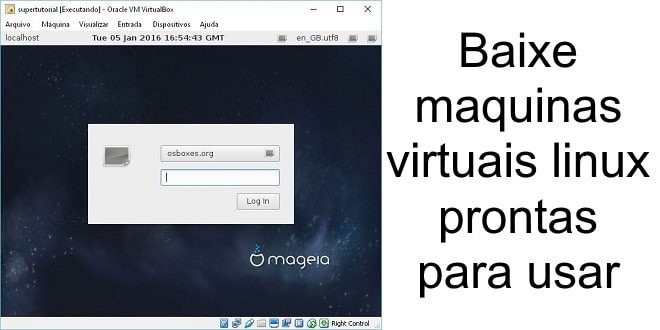
Baixe maquinas virtuais linux prontas para usar, não precisa instalar, apenas baixar e começar a usar, maneira fácil e rápida de testar novas distribuições.
Aprenda como baixar e utilizar várias distribuições linux de maneira mais fácil, sem precisar passar pelo processo de instalação que pode ser difícil ou mesmo para pessoas que conhecem é bastante demorado.
A parte mais chata de testar novas distribuições linux é ter que baixar a ISO, gravar um pendrive linux e instalar o sistema, esse processo todo leva algum tempo e impede algumas pessoas de testar novas distros, mesmo utilizando uma maquina virtual o processo todo fica um pouco mais rápido, mas ainda é preciso instalar o sistema.
A melhor forma é baixando uma imagem VDI pronta, ou seja, não precisa instalar, basta adicionar essa partição em sua maquina virtual e rapidamente dar boot e já pode utilizar o sistema.
Maquinas virtuais pré-instaladas
O osboxes.org é um site que possui várias imagens de maquinas virtuais linux prontas totalmente free, inclui as distros mais populares e outras bastante procuradas, como android x86 e chromium.
Para utilizar essa imagem é preciso tem uma maquina virtual instalada, recomendo utilizar VirtualBox, possui compartibilidade com windows, linux e MacOs.
Depois de baixar e instalar o virtualbox, vá em NOVO para criar uma nova maquina virtual:
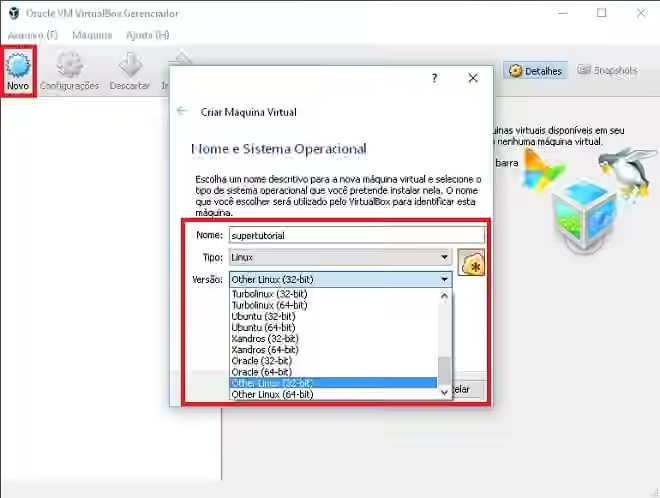
Selecione um nome qualquer, selecione Linux e depois selecione a distribuição, se não estiver na lista, selecione OtherLinux 32 ou 64 bits depende da versão que foi baixado.
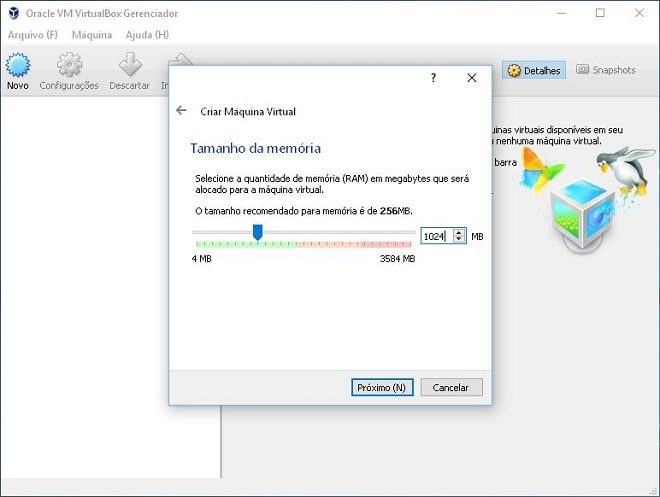
Logo após selecione a quantidade de memória, procure colocar no mínimo 1024MB ou mais, é claro que depende do tanto de memória que seu PC tem.
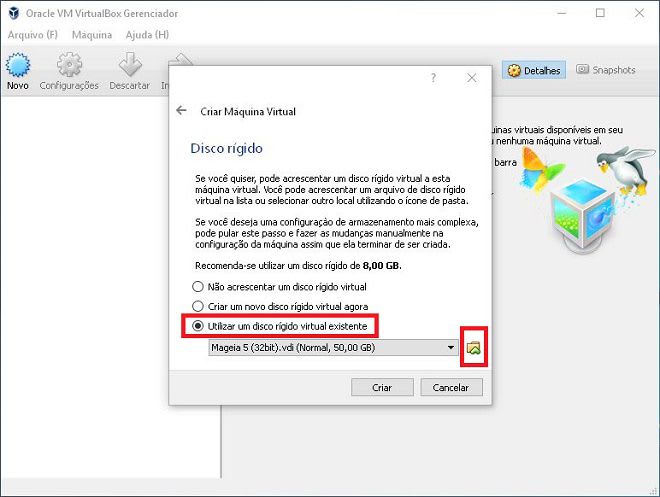
Por último, é preciso selecionar o HD, ou seja, onde vai ser gravado o linux, é aí que esse processo todo fica rápido, baixando uma imagem VDI (virtual disk image), basta selecionar essa imagem que o linux já vai estar instalado e basta iniciar a maquina virtual para utilizar.
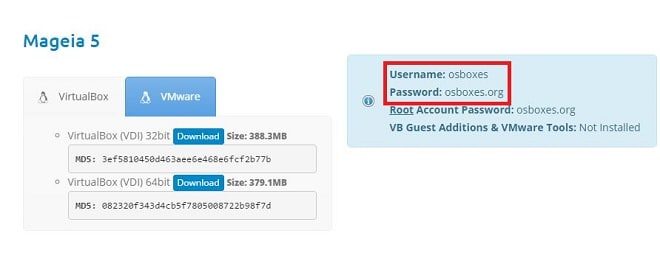
Quando baixar a imagem no site, vai informar um login e senha para utilização, acredito que todas sejam login: osboxes senha: osboxes.org
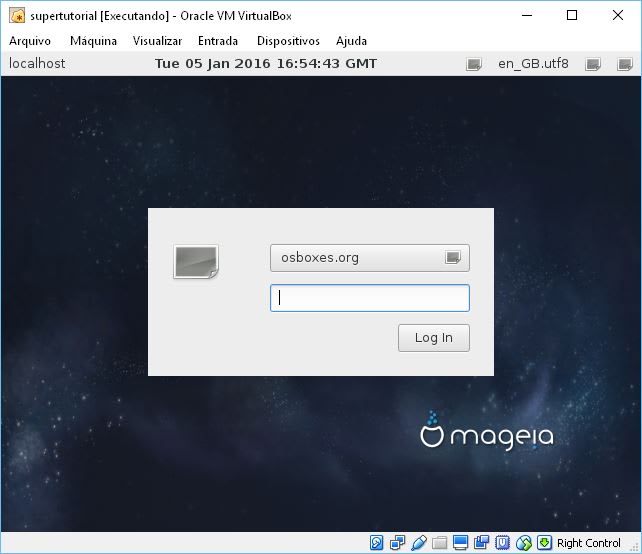
Como exemplo baixei e instalei o mageia 5 para fazer esse tutorial, tudo feito com menos de 5 min, (fora o tempo de download), agora é só testar várias distros linux, e lembrando, se quiser aprender linux, veja esse jogo RPG que te ensina comandos e a história do linux.
Esse tipo de maquina virtual é voltada para usuários desktop, se deseja desenvolver em linux, veja como utilizar o vagrant para criar maquinas virtuais.