Esta atualização é bem fácil e simples de fazer, mas lembre-se de tirar uma hora do dia para fazer a mesma. Uma coisa boa desse modo de atualizar é que não há perda de dados e se for preciso pode voltar à versão anterior, usando do mesmo processo.
Vale ressaltar que esta atualização é oficial da Samsung, por isso não tem perigo.
Primeiro passo:
- Entre no site https://www.sammobile.com clique em firmwares, e escolha o modelo do seu Galaxy S4 (código), pois existem algumas variações, vai aparecer vários firmwares de muitos países, escolha uma da versão 5.0.1 e baixe, agora vem um pouco de burocracia, crie uma conta para que possa ser feito o download, vai ter duas opções o Download Free e o Premium, escolhi o Free, como demora muito deixei de um dia para outro baixando.
- Depois entre no site https://odindownload.com/, O Odin é o responsável por instalar rooms oficiais (ele faz a conexão S4-PC), então vamos utilizar ele para atualizar o S4.
- A instalação dos drivers do S4 deve ser feita, pois sem eles o PC não reconhece o smart, sendo assim não é possível fazer conexão com o Odin, pode baixar o aplicativo KIES da Samsung https://www.samsung.com/br/support/kies/, assim quando conectado ele já consegue instalar ou de maneira manual mesmo, quando conectar e não reconhecer peça para procurar por um drive (lembrando que nesse processo tem que haver conexão com a internet).
- Se quiser pode fazer um Backup das suas coisas e formar o S4 para assim poder usar o Lollipop com Smart zerado.
- É recomendado que a bateria esteja acima de 80% para esse processo, pois pode demorar um pouco o procedimento todo e é melhor não correr riscos.
Segundo passo:
-Primeiro abra o Odin, depois desligue o aparelho e ligue novamente apertando, Volume para baixo + botão de home + botão de ligar, ele vai entrar em um menu de boot, nesta tela aperte volume para cima, ai entrara na tela de download.
-Segundo, conecte o cabo USB do S4 no computador, assim que isso for feito no programa Odin, o primeiro retângulo da terceira coluna ficara amarelo(como na imagem), lembrando que o S4 já deveria ter sido colocado anteriormente no PC onde se esta fazendo o processo, para que os drives estejam instalados, senão estiver não será possível à atualização.
Terceiro passo:
Depois de conectado e reconhecido pelo PC, clique em AP ou PDA (depende da versão do odin) e localize o Firmware baixado, verifique se os quadros Auto Reboot e F.Reset Time estão marcados, só apertar em Start e começara o processo, nos primeiros segundos aparece que o Odin não esta respondendo, mas é normal, assim que o processo começar, o progresso será apresentado no S4 e no PC ao mesmo tempo, através de uma barra, este processo pode levar de 5 a 10 minutos, quando o processo acabar aparece no Odin, no primeiro retângulo na cor verde e escrito PASS.
[caption id=“attachment_1552” align=“aligncenter” width=“447”]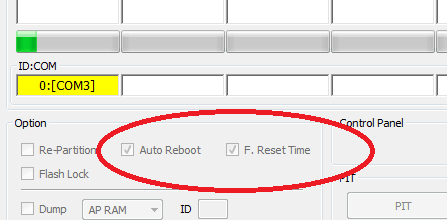
[caption id=“attachment_1554” align=“aligncenter” width=“539”]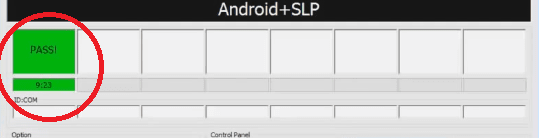
Quarto passo:
Após esse passo automaticamente aprece aquela animação do Robozinho verde fazendo atualização, essa parte é rápida, após isso ele reinicia e já vem com a nova apresentação da Samsung, um pouco mais brilhosa, nessa etapa deve demorar uns 5 minutos, acabando esse processo, aparece uma nova janela dizendo que esta atualizando o android, a velocidade nessa hora vai depender do numero de apps que estiver instalado.
Acabando essa última atualização é só usar a nova versão.