
Winget - Melhor forma para instalar atualizar apps no Windows 10 e Windows 11, gerenciador de pacotes oficial.
A fonte de download dos aplicativos é crítico para segurança de um sistema e só devemos instalar de fontes confiáveis.
O winget resolve esse problema, baixa facilmente diversos aplicativos direto no terminal do Windows de forma segura e fácil atualização.
Requisitos para utilizar o Winget
O winget está disponível no Windows 10 e Windows 11, a versão mínima do PowerShell necessária para usar o Winget é a 5.1.
É importante notar que o PowerShell 7.3 é a versão atual, e é recomendado usá-lo com o winget devido a melhorias na performance e compatibilidade.
Veja como instalar o PowerShell última versão no Windows.
Habilitar o Winget
Isso pode ser feito seguindo estes passos:
-
Abra o PowerShell como administrador (clique com o botão direito do mouse no ícone do PowerShell e selecione “Executar como administrador”).
-
Execute o seguinte comando:
**dism.exe /online /enable-feature /featurename:Microsoft-Windows-PackageManagement-Winget**. -
Reinicie o sistema.
Usando o Winget
Os comandos do **winget** no PowerShell para instalar e atualizar programas. Alguns exemplos de comandos incluem:
-
Instalar um programa:
**winget install <nome do pacote>** -
Atualizar um programa:
**winget upgrade <nome do pacote>** -
Procurar por um programa:
**winget search <nome do pacote>** -
Desinstalar um programa:
**winget uninstall <nome do pacote>**
Winget Search
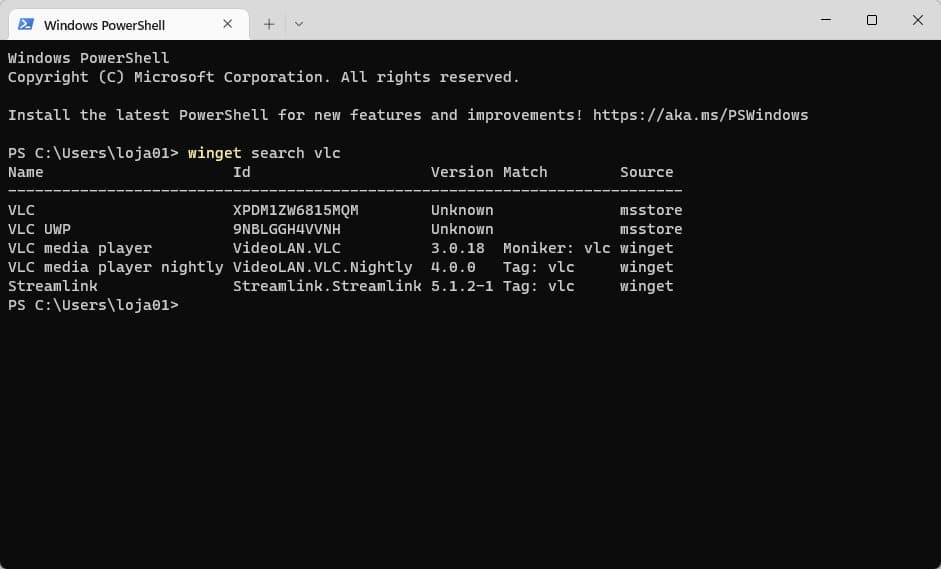
Vamos usar o winget para instalar o VLC, um media player muito utilizado.
winget search vlcEle retornou 5 resultados:
-
VLC instalado pela msstore
-
VLC UWP também da msstore (versão portada)
-
VLC media player versão estável via winget
-
VLC media player nightly versão nightly via winget
-
Streamlink que é um programa para assistir vídeos da Twich e Youtube e usa o VLC como player
Winget Install
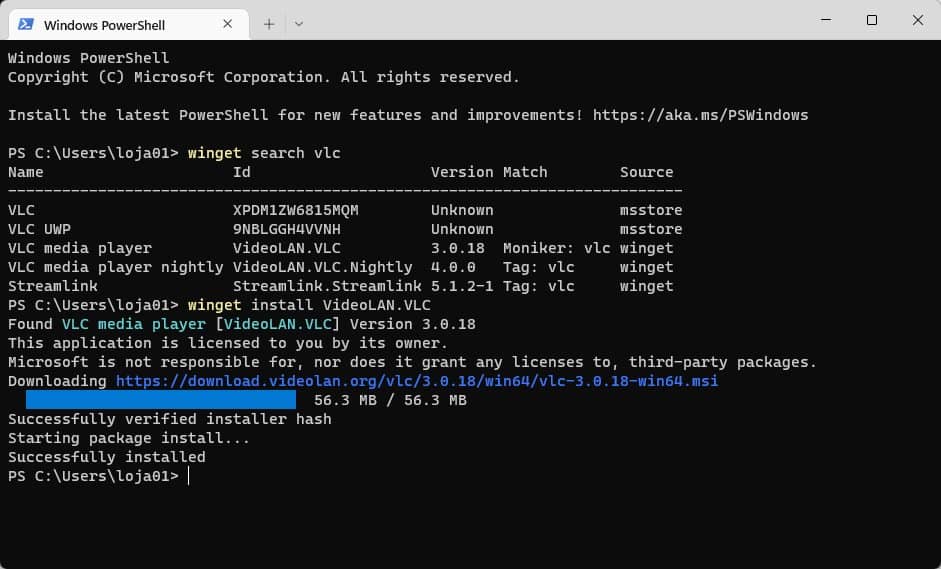
Agora vamos instalar o VLC com o comando:
winget install VideoLAN.VLCUsamos o ID do resultado da busca para identificar a versão que desejamos instalar
Winget Upgrade
Para atualizar o VLC vamos digitar o seguinte comando:
winget upgrade VideoLAN.VLCPara listar todos os aplicativos que necessitam de atualização execute o comando:
winget upgradePara atualizar todos os pacotes com atualização disponível execute:
winget upgrade --all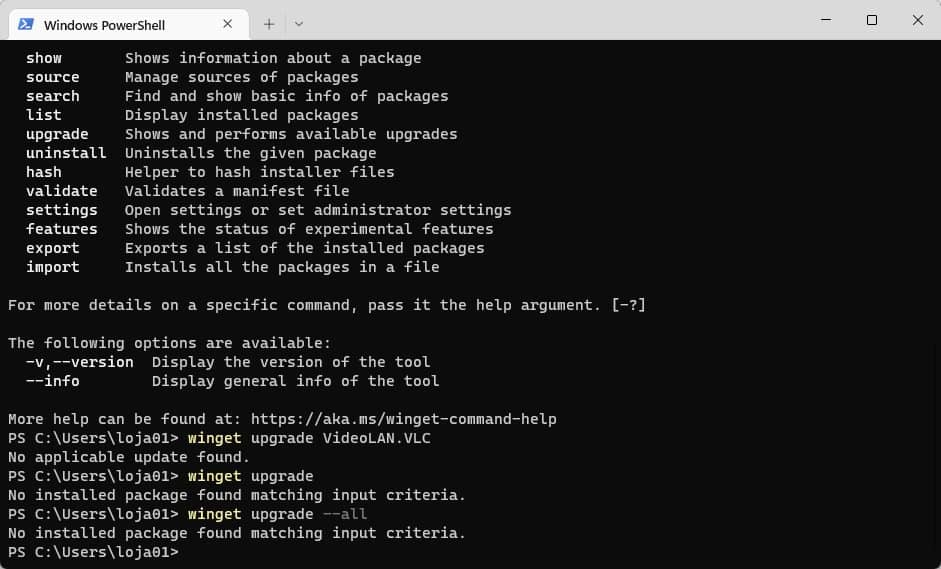
Winget Uninstall
Vamos remover o VLC com o comando:
winget uninstall VideoLAN.VLC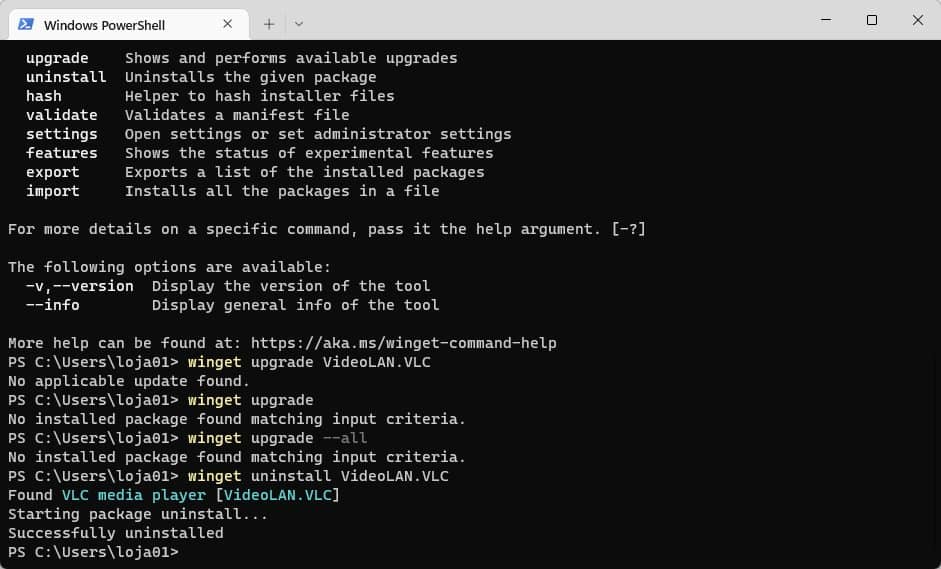
Winget outros comandos:
| Comando | Descrição |
|---|---|
| info | Exibe metadados sobre o sistema (números de versão, arquitetura, local do log etc.). Útil para solução de problemas. |
| install | Instala o aplicativo especificado. |
| show | Exibe os detalhes do aplicativo especificado. |
| source | Adiciona, remove e atualiza os repositórios do Gerenciador de Pacotes do Windows acessados pela ferramenta winget. |
| search | Pesquisa um aplicativo. |
| list | Exibir os pacotes instalados. |
| upgrade | Atualiza o pacote determinado. |
| uninstall | Desinstala o pacote determinado. |
| hash | Gera o hash SHA256 para o instalador. |
| validate | Valida um arquivo de manifesto para envio ao repositório do Gerenciador de Pacotes do Windows. |
| configurações | Abrir as configurações. |
| recursos | Mostra o status dos recursos experimentais. |
| export | Exporta uma lista dos pacotes instalados. |
| import | Instala todos os pacotes em um arquivo. |
Manual do winget no site da Microsoft:
https://learn.microsoft.com/pt-br/windows/package-manager/winget/