
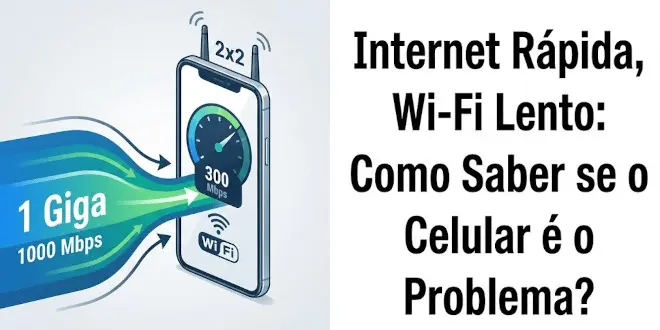
Você contratou um plano de internet ultrarrápida de 600 Mega ou 1 Giga, instalou o roteador fornecido pela operadora e, na hora de fazer o teste de velocidade pelo celular, o resultado não passa de 300 ou 400 Mega. O primeiro pensamento costuma ser culpar a operadora ou o roteador. Mas a verdade é que o elo mais fraco da sua conexão sem fio pode ser o seu próprio smartphone, tablet ou computador.
A velocidade real de uma rede sem fio é limitada pelas capacidades técnicas do menor e menos potente dispositivo na transmissão. Se o seu dispositivo de recepção não tiver o hardware necessário, de nada adianta investir em um roteador caro de última geração.
Neste artigo, baseado nas especificações e conceitos do site de referência em engenharia sem fio wiisfi.com, vamos explicar como descobrir se o seu dispositivo é o gargalo da sua conexão e como ler os números reais do seu hardware.
1. Velocidade de Link (PHY) vs. Velocidade de Transferência Real
O primeiro conceito fundamental que você precisa entender é a diferença entre a Velocidade de Link Física (PHY) e a Velocidade de Transferência Real (Throughput):
- Velocidade PHY (Física): É a velocidade bruta máxima de conexão de rádio estabelecida entre as antenas do seu celular e as antenas do roteador. Ela varia segundo a distância e os obstáculos.
- Velocidade Real (Throughput): É a velocidade útil real de download e upload medida em testes de velocidade (como o Speedtest).
Em redes sem fio, a eficiência prática do protocolo de transmissão fica entre 60% e 70% da velocidade física de link. O restante (30% a 40%) é consumido pelo chamado Wi-Fi Overhead (cabeçalhos de pacotes, confirmações de recebimento de dados e prevenção de colisões de sinal no ar).
Por exemplo, se o seu celular está conectado ao roteador com uma velocidade física de link de 866 Mbps, a velocidade útil real de download que você verá no teste de velocidade será de no máximo 500 a 600 Mbps, mesmo que você esteja colado no aparelho e com internet de 1 Giga contratada.
2. Antenas e Canais: O Gargalo dos Smartphones (MIMO)
Você já deve ter visto caixas de roteadores com promessas de velocidades absurdas de “AX5400” ou “AC1900” e com 6 ou 8 antenas externas gigantes. Isso é o que a engenharia chama de Marketing Hype de Roteadores. As fabricantes somam o limite teórico de todas as bandas (2.4 GHz + 5 GHz + 6 GHz) usando o máximo de antenas do roteador, mas o seu celular se conecta a apenas uma banda e uma frequência por vez.
O fator limitante nos dispositivos móveis é a quantidade de antenas internas dedicada à recepção:
- 2×2 MIMO (Duas Antenas): Praticamente 100% dos smartphones modernos (como iPhones e modelos intermediários/topo de linha Android) possuem apenas duas antenas internas para Wi-Fi (2×2 MIMO). Eles só conseguem receber até 2 fluxos de dados simultâneos.
- 1×1 MIMO (Uma Antena): Aparelhos básicos de entrada (como celulares baratos ou tablets econômicos) e a maioria dos dispositivos de casa inteligente (lâmpadas, tomadas) possuem apenas uma antena (1×1 MIMO), cortando a velocidade potencial pela metade.
- 4×4 MIMO (Quatro Antenas): Roteadores de alto desempenho possuem 4 ou mais antenas, mas a indústria de smartphones não fabrica celulares com 4 antenas devido a limitações de espaço e consumo de bateria.
Por isso, mesmo que você compre um roteador topo de linha com suporte a 4×4 ou 8×8 fluxos de dados, o seu celular de duas antenas (2×2) só conseguirá conversar usando no máximo duas antenas, limitando a conexão ao teto do próprio aparelho.
Se você está precisando de um roteador de alta performance para garantir a melhor recepção de sinal a longas distâncias, recomendo este roteador 4×4 MIMO em promoção na Amazon.
Para entender as nomenclaturas das tecnologias que seu celular aceita, consulte nosso guia sobre tudo sobre as gerações do Wi-Fi: do Wi-Fi 4 ao Wi-Fi 7.
3. O Impacto da Largura do Canal (MHz)
Além das antenas, a largura de canal configurada no roteador é crucial. Pense nela como o número de faixas em uma rodovia:
- 20 MHz e 40 MHz: Usados na rede antiga de 2.4 GHz. São estreitos e suscetíveis a muita interferência.
- 80 MHz: É o padrão recomendado para a rede de 5 GHz. Em Wi-Fi 5 (802.11ac) com 2×2 antenas, o teto físico é 866 Mbps. Em Wi-Fi 6 (802.11ax), sobe para 1201 Mbps.
- 160 MHz: Permite dobrar as velocidades físicas (para 1733 Mbps em Wi-Fi 5 e 2402 Mbps em Wi-Fi 6). Mas há um porém: muitos celulares antigos não suportam canais de 160 MHz, e canais largos exigem que você esteja muito próximo ao roteador e livre de interferências de vizinhos.
Se seu sinal Wi-Fi está apresentando oscilações devido à sobreposição de canais na sua vizinhança, veja nosso passo a passo sobre como melhorar o sinal Wi-Fi escolhendo uma banda vazia.
4. Como Descobrir a Velocidade Física (PHY) do seu Celular ou PC?
Para saber se o seu dispositivo é o problema, você não deve usar testes de download, mas sim olhar a taxa física de negociação de link de rádio. Veja como consultar:
No Android
- Vá em Configurações > Rede e Internet > Wi-Fi.
- Toque no ícone de engrenagem ao lado da rede Wi-Fi à qual você está conectado.
- Role até encontrar o item Velocidade de link (ou velocidade de transmissão/recepção). Ela exibirá o número em Mbps (ex: 866 Mbps ou 1201 Mbps).
Se o seu Android estiver enfrentando problemas para se registrar ou conectar à rede, veja nossas dicas para corrigir problemas de autenticação Wi-Fi no Android.
No Windows
- Pressione Ctrl + Shift + Esc para abrir o Gerenciador de Tarefas.
- Clique na aba Desempenho e selecione o adaptador Wi-Fi.
- Na parte inferior, você verá a velocidade de envio e recepção física em tempo real.
- Alternativamente, acesse o Painel de Controle > Central de Rede e Compartilhamento > clique no link azul escrito “Wi-Fi” para abrir a janela de status que mostra o campo “Velocidade”.
Se você precisa compartilhar a internet do seu notebook Windows para o celular e quer aproveitar as melhores taxas, confira como criar um hotspot de Wi-Fi no Windows.
No macOS (MacBook e iMac)
- Mantenha pressionada a tecla Option (Alt) no teclado.
- Clique no ícone de Wi-Fi no menu superior do sistema.
- Você verá detalhes avançados de rádio. O campo Tx Rate exibe a velocidade física de transmissão atual negociada e o campo PHY Mode exibe o padrão Wi-Fi em uso.
Tabela de Velocidades Máximas para Celulares Comuns (2×2 MIMO)
Veja o limite físico de link (PHY) e a velocidade útil esperada em testes que a maioria dos celulares atuais conseguem atingir na faixa de 5 GHz:
| Tecnologia Wi-Fi do Celular | Largura do Canal | Velocidade de Link (PHY) | Velocidade Real no Teste (Throughput) |
|---|---|---|---|
| Wi-Fi 5 (802.11ac) | 80 MHz | 866 Mbps | ~500 a 600 Mbps |
| Wi-Fi 6 (802.11ax) | 80 MHz | 1201 Mbps | ~750 a 850 Mbps |
| Wi-Fi 6 (802.11ax) | 160 MHz | 2402 Mbps | ~1.4 a 1.6 Gbps |
| Wi-Fi 7 (802.11be) | 160 MHz | 2882 Mbps | ~1.8 a 2.0 Gbps |
| Wi-Fi 7 (802.11be) | 320 MHz | 5764 Mbps | ~3.6 a 4.0 Gbps |
Se a sua velocidade contratada for de 1 Giga e o seu celular for apenas Wi-Fi 5, o limite físico das antenas dele impedirá que ele ultrapasse a faixa dos 600 Mega de download real, independentemente da qualidade da sua conexão de fibra ou do roteador.
Se quiser compartilhar o acesso à sua rede sem expor a senha e com segurança máxima, aprenda a compartilhar rede Wi-Fi via código QR.