
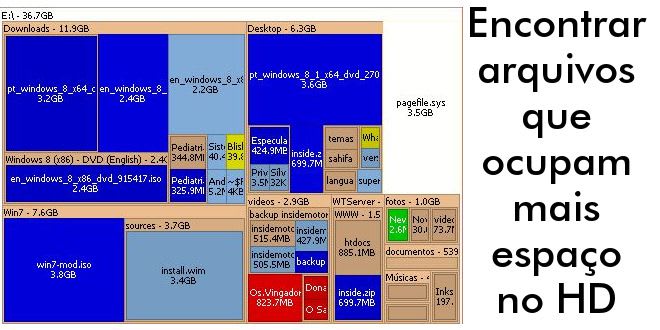
Saiba encontrar arquivos que ocupam mais espaço no HD, utilize esse software para ver os arquivos que mais ocupam espaço no HD e faça uma limpeza no PC.
Aprenda nesse tutorial utilizar um programa para encontrar as pastas e arquivos que ocupam mais espaço para facilitar o processo de limpeza do disco e ganhar espaço.
Ao fazer uma limpeza no disco em busca de apagar arquivos não utilizados é difícil encontrar os que ocupam mais espaço, esse software acaba com esse problema em 1min.
Baixar o SpaceSniffer através da fonte oficial do desenvolvedor, o FossHub uma fonte segura e rápida que hospeda vários projetos, inclusive muitos open source.
O SpaceSniffer não exige instalação, basta descompactar e executar, na pasta já vem arquivos pdf de ajuda na utilização do programa.
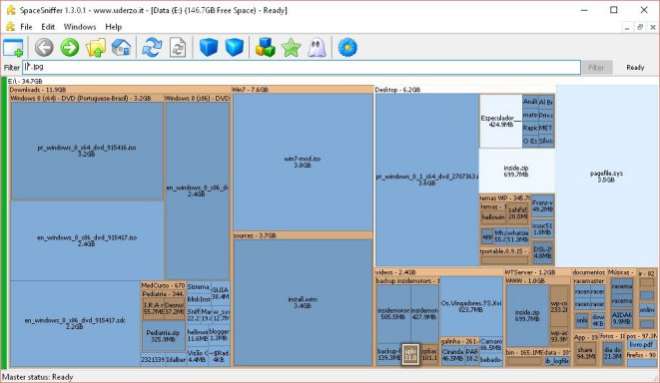
Esse é o resultado da análise de um disco, dentro da análise da para navegar e abrir pastas e vai ser feita uma análise da pasta aberta, os botões, voltar, refazer, ir acima e ir ao início ajudam na navegação.
Os Cubos azuis exibem mais ou menos detalhes de arquivos dentro das pastas e o botão com três cubos separa por cores os diferentes arquivos, a estrela verde mostra o espaço vazio e o fantasma exibe os arquivos ocultos.
Mas o programa ainda oferece filtros para uma busca mais detalhada de arquivos, veja alguns filtros:
Filtro por tipo de arquivo
Exemplo: digitando *.jpg no filtro, apenas arquivos JPG serão exibidos. (esse filtro pode se usado para qualquer tipo de arquivo)
Filtro por tamanho de arquivo
Exemplo: digitando >100kb no filtro, vai ser exibidos apenas arquivos maiores que 100kb. (as unidades são b [byte], kb [kilo byte], mb [mega byte] gb [giga byte] e tb [tera byte] )
Filtro por data de modificação
Exemplo: digitando >1year no filtro, vão ser exibidos apenas arquivos do último ano. (as unidades são seconds/secs/sec/s, minutes/mins/min/m, hours/hour/h, days/day/d, weeks/week/w, months/month, years/year/y)
Filtro de pasta
Exemplo: digitando temp todos os arquivos dentro da pasta e abaixo serão exibidos. Por Exemplo: C:Windowstempdataabc.txt vai ser exibido.
Filtro de classe
Exemplo: :class:Audio/Music é o mesmo que filtra todos arquivos *.mp2;*.mp3;*.wav;*.ogg;*.aif;*.alp;*.au;*.3gp;*.ac3;*.amr;*.aac;*.m4a;*.wma;*.aiff;*.flac;*.m4a;*.voc
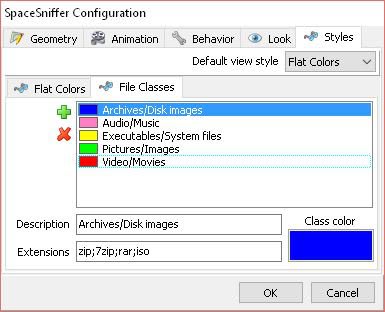
Essas classes podem ser alteradas ou modificadas, para fazer isso abra as configurações > estilos > classes de arquivos e adicione, remova tipos de arquivos ou crie novas classes.
Múltiplos filtros combinados
Exemplo: *.jpg;*.gif;>100kb;<6months vai exibir os arquivos JPG e GIF maiores de 100KB que foram modificados nos últimos 6 meses.
Operador de negação nos filtros
Se for adicionado | na frente do filtro, a ação vai ser inversa, Exemplo: |*.iso vai exibir todos os arquivos menos os ISO.
A negação pode ser usada em múltiplos filtros combinados também, Exemplo: |*.pdf;>3mb;|Documentos vai exibir todos os arquivos menos os PDF maiores que 3MB e que não estejam na pasta Documentos.
Além desses filtros ainda existem outros, verifique os arquivos de ajuda na pasta do programa para verificar.